2. Как разместить данные на ГИС ЖКХ?
Если у Вас имеются данные на портале Реформа ЖКХ, то их можно импортировать в сервис «Управдом ЖКХ».
Как внести данные вручную описано в разделе 4.
2.1. Как получить данные из Реформы ЖКХ?
Система «Управдом ЖКХ» позволяет синхронизировать (связать) профиль организации с порталом Реформа ЖКХ и автоматически получать данные:
- по организации;
- по МКД.
Примечание: функционал для получения данных из Реформа ЖКХ доступен сотруднику с ролью «Администратор».
Для синхронизации профиля необходимо:
Перейти в раздел «Администрирование».
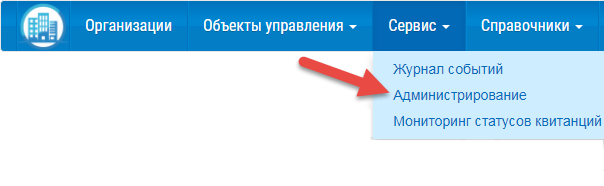
Нажать кнопку «Связь с Реформой ЖКХ».

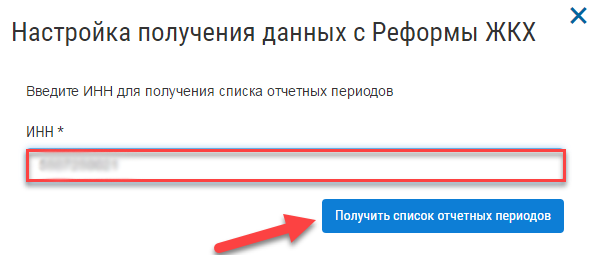
Ввести в открывшемся окне ИНН.
Нажать кнопку «Получить список отчётных периодов».
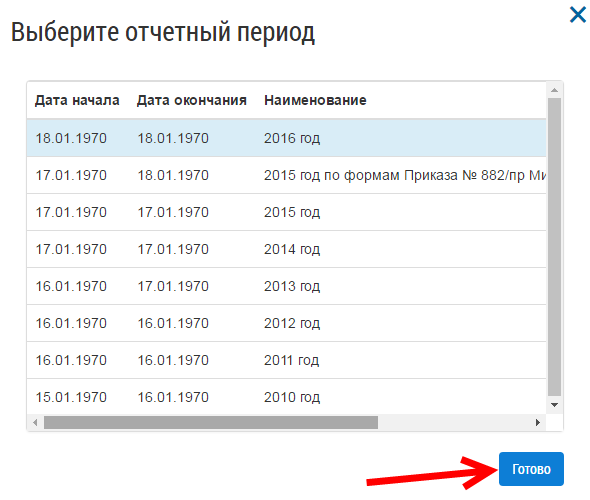
Выбрать в открывшемся окне отчётный период.
Нажать кнопку «Готово».
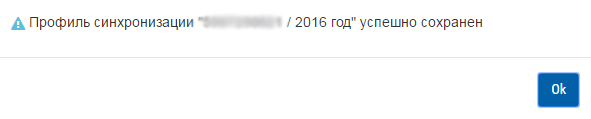
После этого появится диалоговое окно с сообщением о синхронизации.
Для получения данных из портала «Реформа ЖКХ» необходимо:
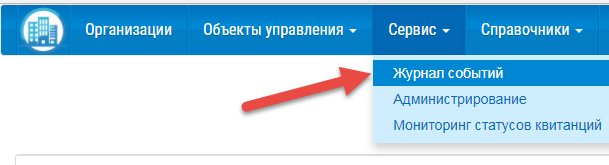
Перейти в раздел «Журнал событий».
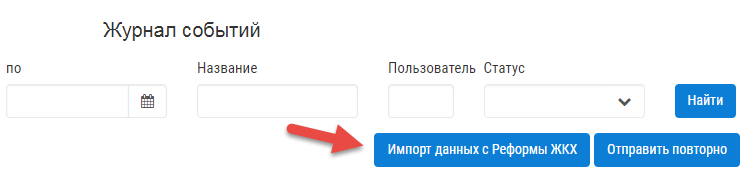
Нажать кнопку «Импорт данных».
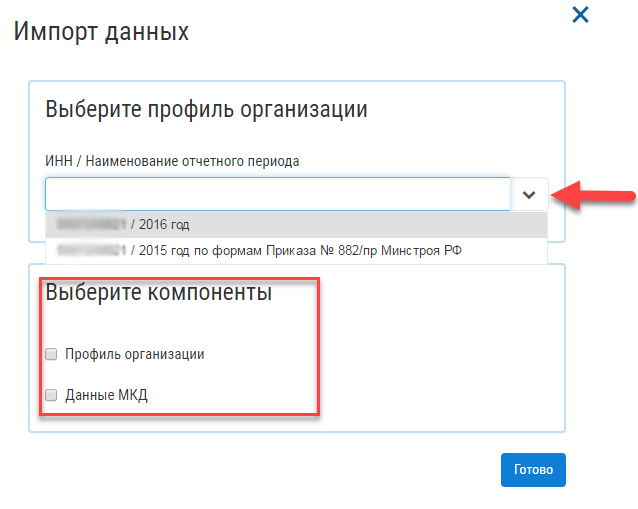
Выбрать в открывшемся окне:
- профиль организации из выпадающего списка (ИНН / Отчётный период);
- компоненты (Профиль организации, МКД).
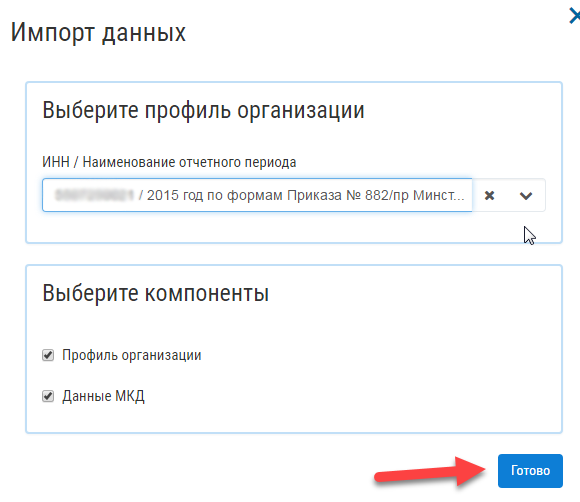
Нажать кнопку «Готово».
После этого появится диалоговое окно с сообщением о загрузке данных из портала «Реформа ЖКХ».
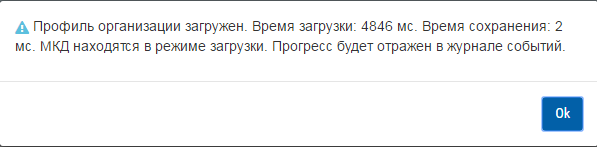
Просмотреть статус загрузки данных по МКД и УО, загруженных из портала «Реформа ЖКХ», можно в разделе «Журнал событий».
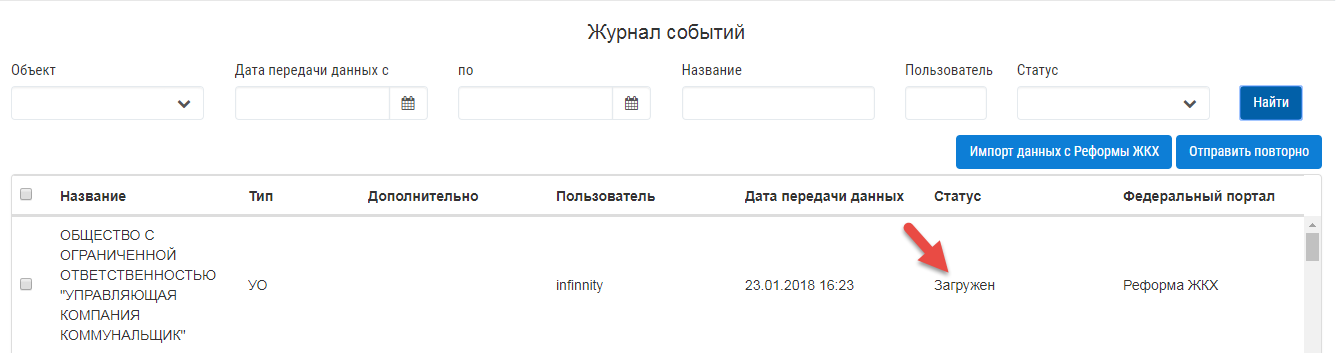
Обращаем внимание: после загрузки данных по МКД из портала «Реформа ЖКХ» необходимо дозаполнить информацию:
- по организации (не доступно пользователю с ролью «Инженер»);
- по МКД.
По организации:
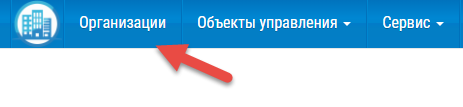
Перейти в раздел «Организации».
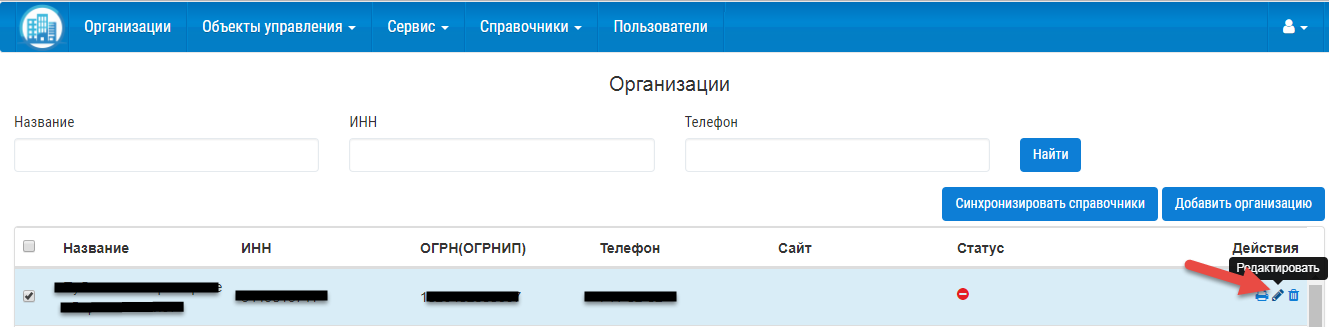
Выбрать добавленную организацию, нажав кнопку «Редактировать» или двойным нажатием левой кнопки мыши.
Заполнить поле «Часовая зона».
Сохранить изменения.
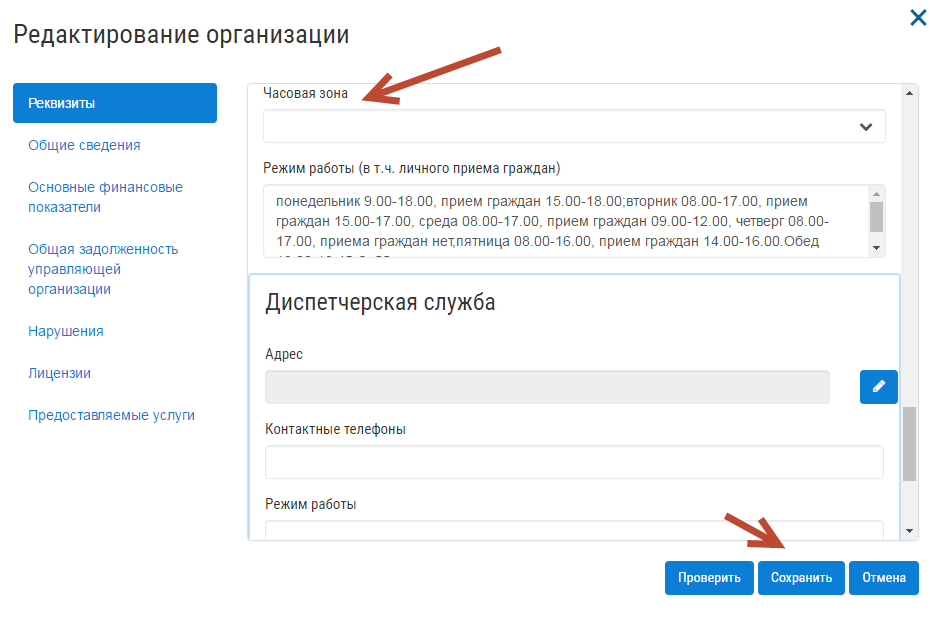
После этого для всех МКД автоматически выставится часовая зона Управляющей организации, к которой они относятся.
По МКД:
Перейти в раздел «МКД».
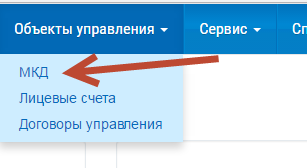
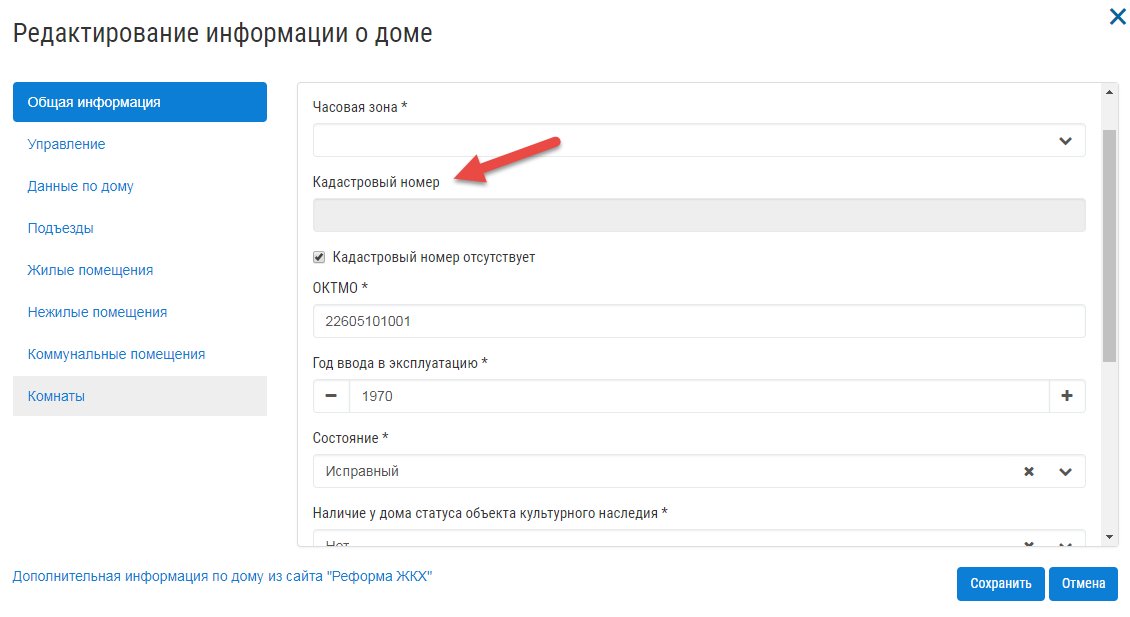
Выбрать дом, нажав кнопку «Редактировать» или двойным нажатием левой кнопки мыши.

Заполнить поле «Кадастровый номер» (проставить флаг в случае его отсутствия).
В случае отсутствия классификационного кода дома в ФИАС отредактировать адрес с помощью полей (например, корпус дома, строение):
- Некорректный вариант - д. 12/1.
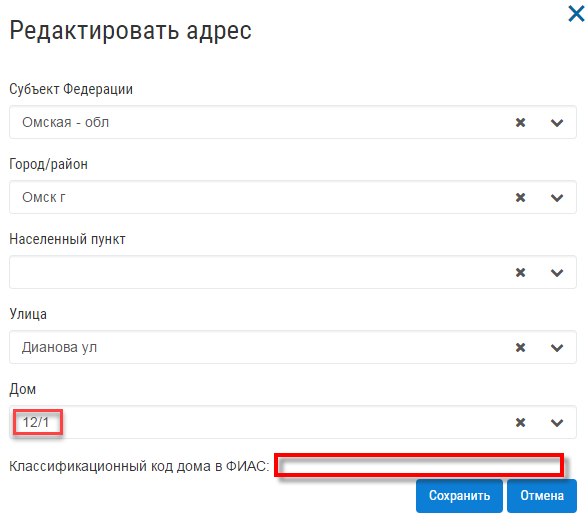
- Корректный вариант - д.12 кор. 1.
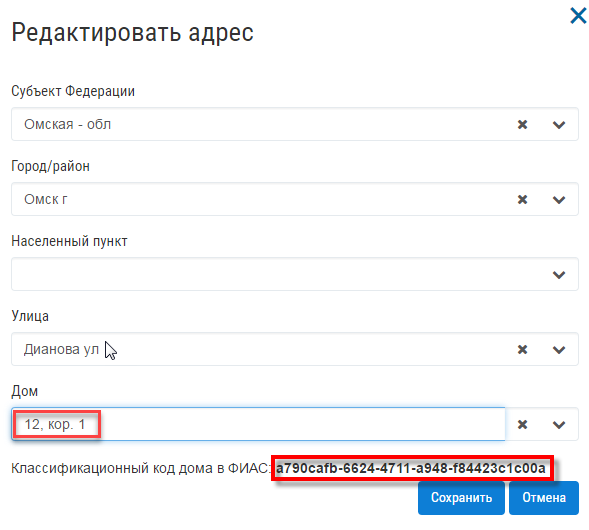
В противном случае при отправке данных через Excel в «ГИС ЖКХ» возникнут сообщения об ошибках.
2.2. Как раскрыть сведения по управлению МКД?
Для успешного размещения информации по многоквартирным домам на ГИС ЖКХ, у Вашей организации должны быть опубликованы договоры управления.
Для публикации договоров управления необходимо:
Скачать руководство пользователя:
- Руководство пользователя по работе в личном кабинете Управляющей Организации - раздел «4.2.5.1 Договоры управления».
- Руководство пользователя по работе в личном кабинете ТСЖ, ЖК, ЖСК и иного кооператива - раздел «4.4.1. Договоры управления (уставы)».
Перейти на сайт ГИС ЖКХ.
Опубликовать договор управления.
Сведения по многоквартирным домам выгружаются в Excel-шаблон, который пользователь может загрузить в личном кабинете на сайте ГИС ЖКХ.
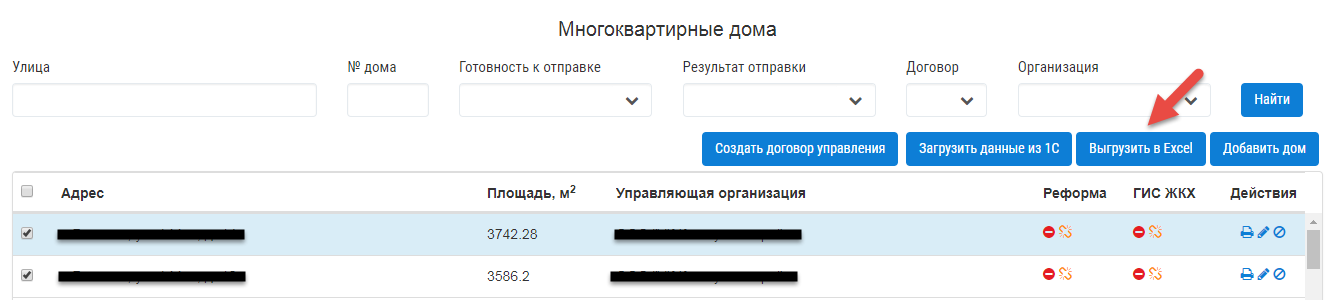
Выгрузить сведения по многоквартирным домам в Excel-шаблон для ГИС ЖКХ:
Перейти в раздел «МКД».
Выбрать необходимые для выгрузки дома.
Нажать кнопку «Выгрузить в Excel».
Перейти на сайт ГИС ЖКХ.
Перейти в личный кабинет.

Перейти в раздел «Объекты управления», затем - «Объекты жилищного фонда».

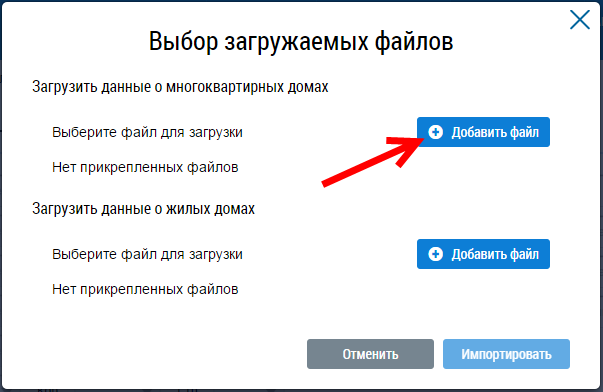
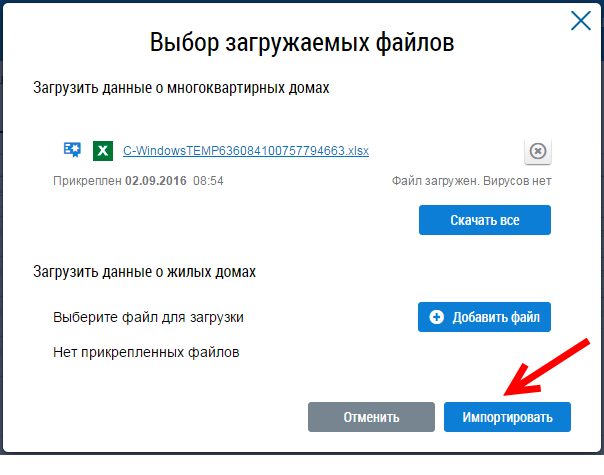
Нажать кнопку «Загрузить данные».

В открывшемся окне нажать кнопку «Добавить файл» в секции «Многоквартирные дома».
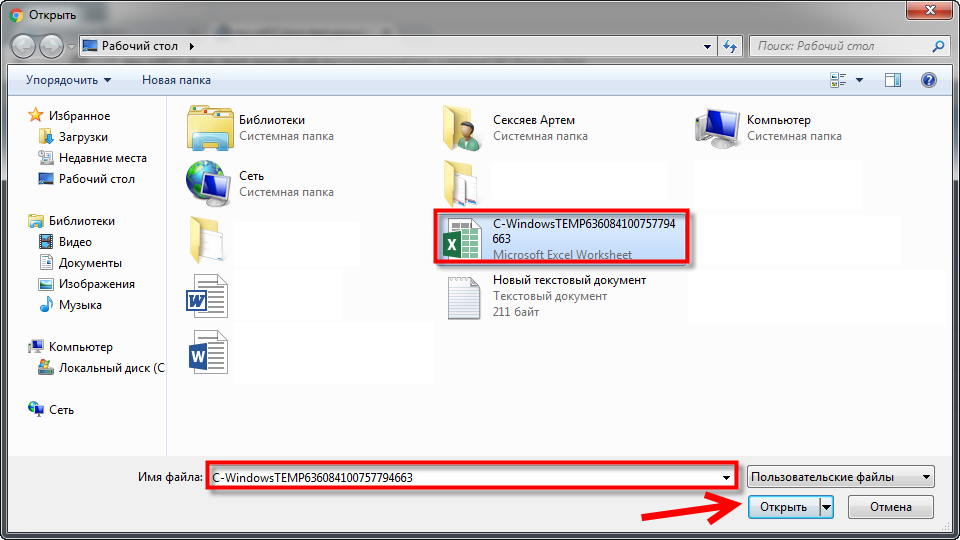
Выбрать Excel файл с данными по МКД на компьютере.
Нажать кнопку «Загрузить файлы».

Нажать кнопку «Импортировать»:
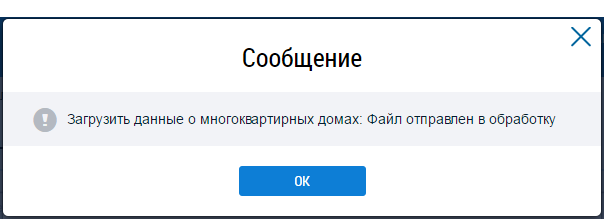
- После этого появится диалоговое окно с сообщением об отправки файла на обработку.
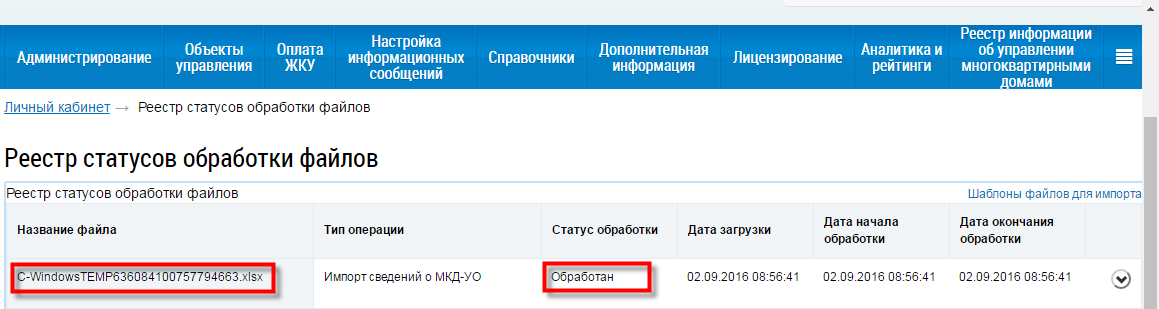
Перейти в раздел «Результат импорта/экспорта файлов»:

Проверить статус обработки файла.
Нажать кнопку «Просмотреть отчёт».
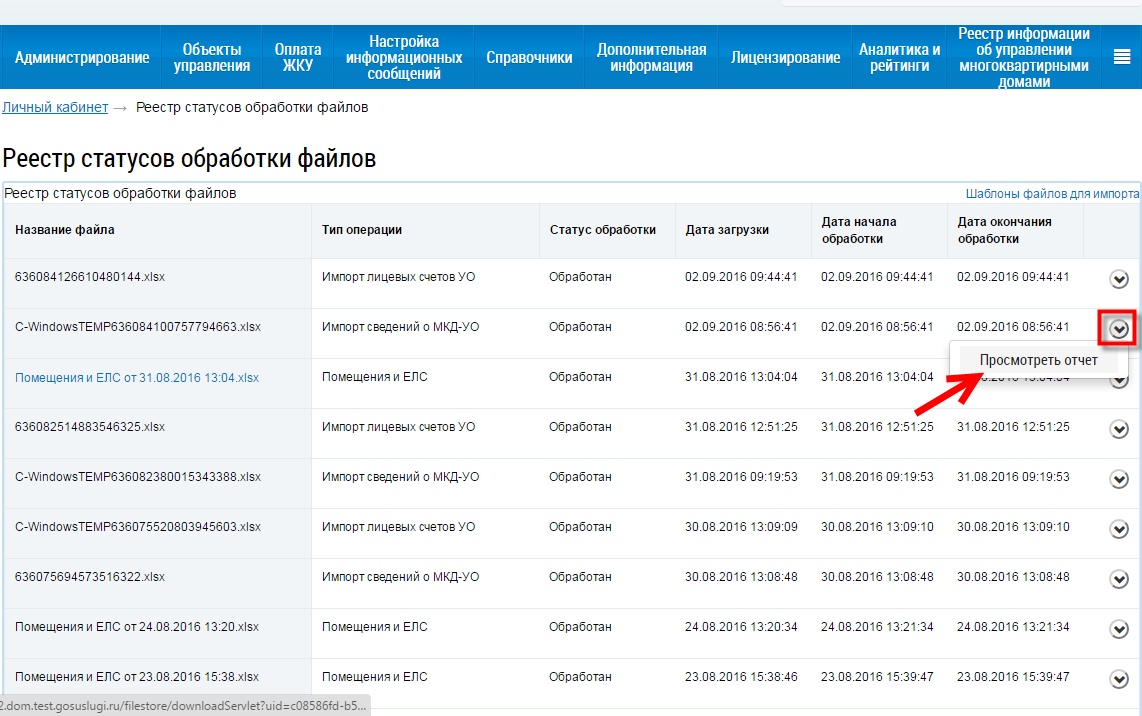
После этого на компьютер скачается текстовый документ с информацией о процессе обработки загружаемого файла.
2.3. Как раскрыть сведения по лицевым счетам?
Общая схема работы:
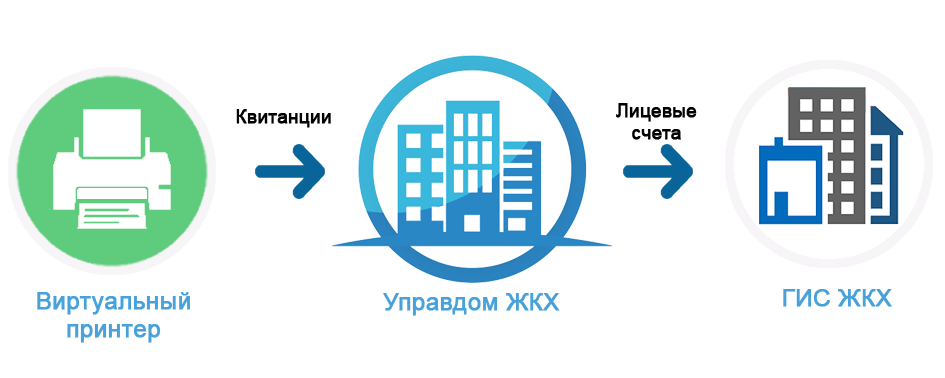
Как отправить квитанцию и создать лицевой счёт описано в разделе 3.
После отправки квитанции информация о прогрессе загрузки в сервис «Управдом ЖКХ» размещается в разделе «Мониторинг статуса квитанций» и автоматически создаётся лицевой счёт в разделе «Лицевые счета». Если для созданного в системе МКД не создано помещение, оно будет создано в МКД с типом помещения «Жилое». Для изменения типа помещения, необходиимо открыть данное помещение на редактирование и скорректировать тип.
Выгрузить сведения по лицевым счетам Excel для ГИС ЖКХ:
Примечание: не доступно пользователям с ролью «Экономисит» и «Инженер».
Перейти в раздел «Лицевые счета».
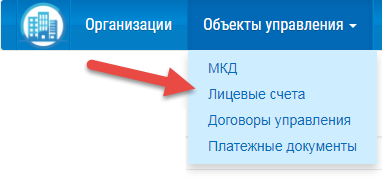
Нажать кнопку «Выгрузить в Excel».

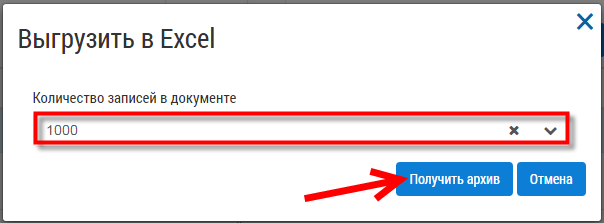
В открывшемся окне выбрать количество записей в Excel-файле.
Нажать кнопку «Получить архив».
Распаковать архив с лицевыми счетами на компьютере(в ГИС ЖКХ необходимо загрузить Excel файлы из архива, а не сам архив).
Перейти на сайт ГИС ЖКХ.
Перейти в личный кабинет.
Перейти в раздел «Объекты управления», затем - «Лицевые счета».
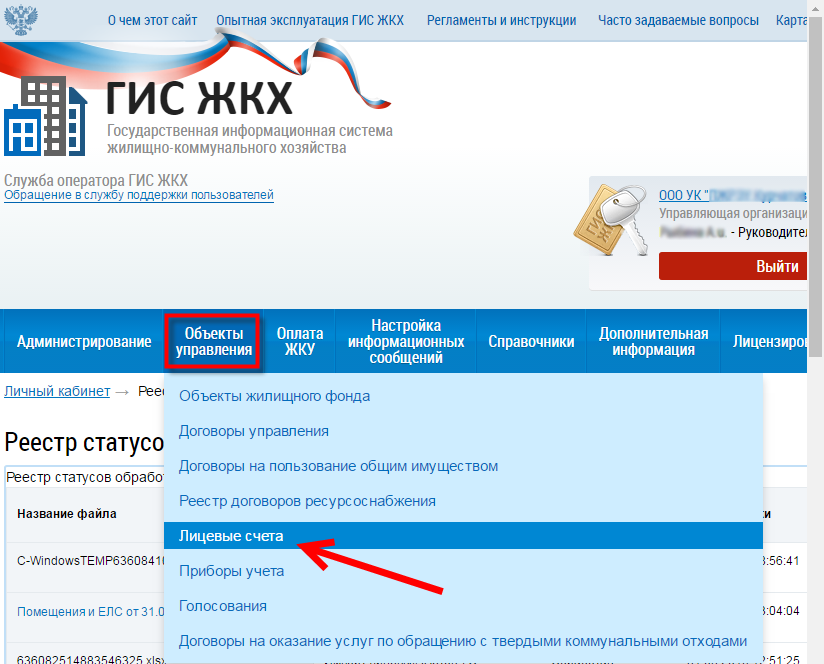
Нажать кнопку «Загрузить информацию»:
- Выбрать требуемый тип организации.
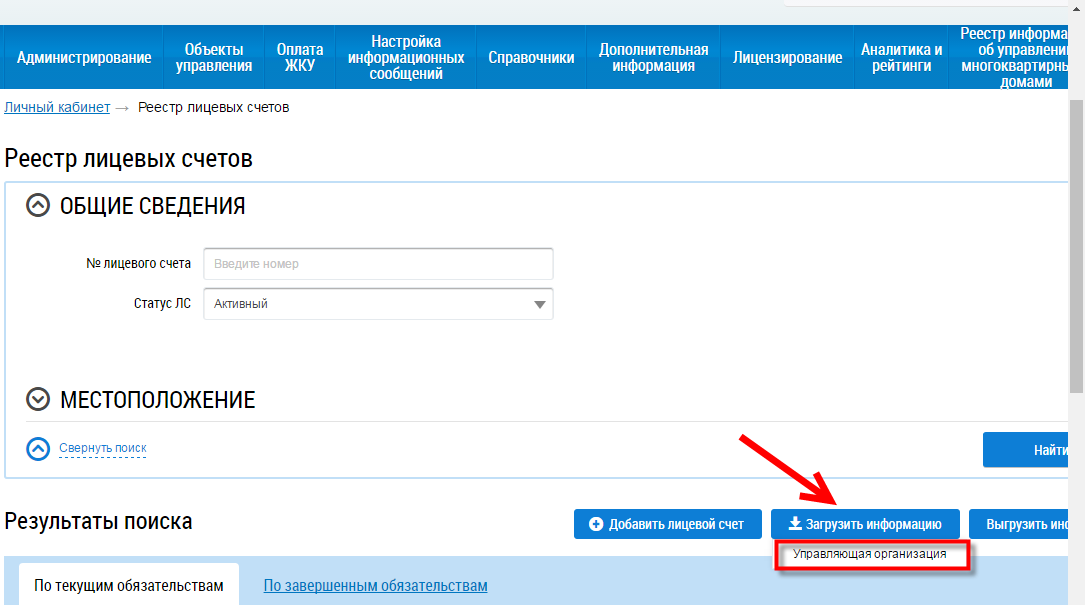
В открывшемся окне нажать кнопку «Добавить файл».
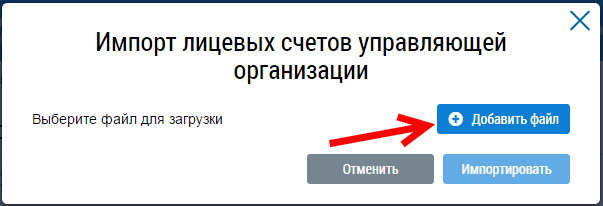
Выбрать ранее распакованные Excel файлы с данными по лицевым счетам на компьютере.
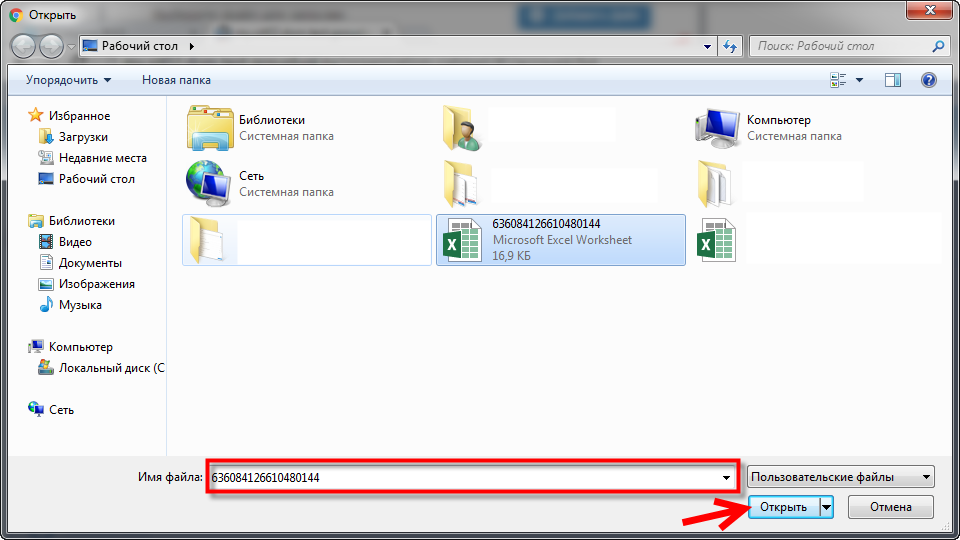
Нажать кнопку «Загрузить файлы».
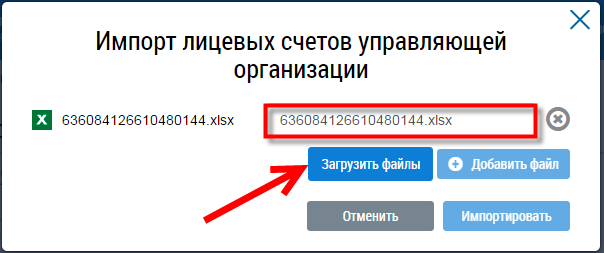
Нажать кнопку «Импортировать»:
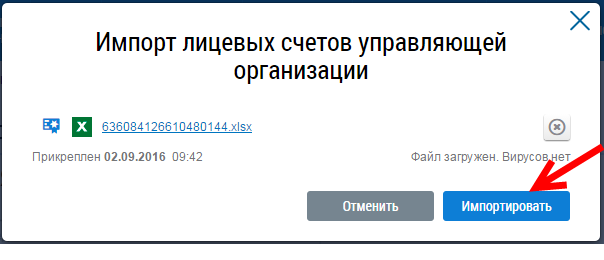
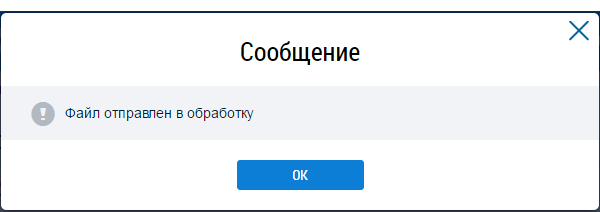
- После этого появится диалоговое окно с сообщением об отправке файла на обработку.
Перейти в раздел «Результат импорта/экспорта файлов».
Проверить статус обработки файла.
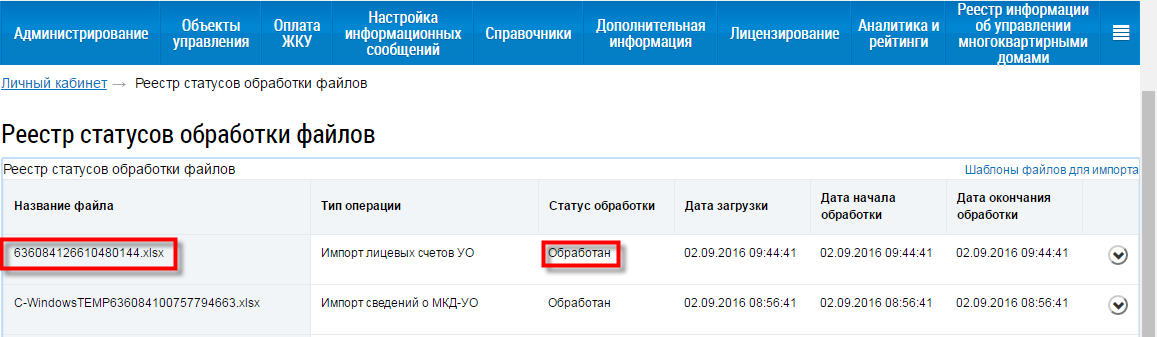
Нажать кнопку «Просмотреть отчёт».

После этого на компьютер скачается текстовый документ с информацией о результате обработки загружаемого файла.
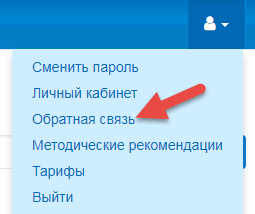
При возникновении трудностей можно воспользоваться обратной связью. Для этого необходимо:
Нажать на профиль организации.
Выбрать в выпадающем списке пункт «Обратная связь».
В открывшемся окне заполнить необходимые поля («Тема письма», «Текст сообщения»). Выбрать нужную категорию:
- Заявка на улучшение.
- Сообщение об ошибке.
- Вопрос.
- Комментарий.
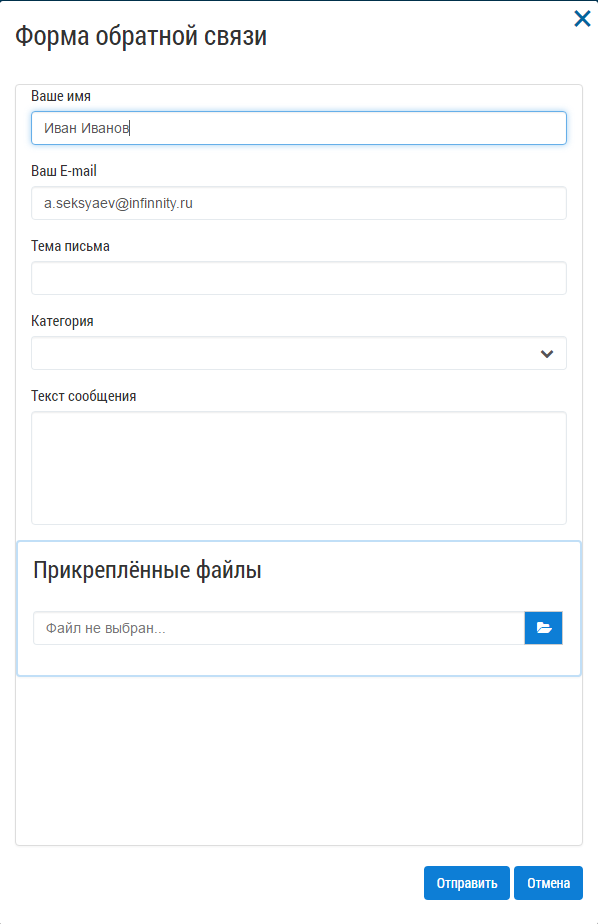
Нажать кнопку «Отправить».
2.4. Как раскрыть сведения по платежным документам?
2.4.1. Общая схема публикации платежных документов.
Как создать квитанцию вручную описано в разделе разделе 4.1.5.
Важно! Платежный документ может быть опубликован только в том случае, если заполнены все обязательные поля и документ не содержит ошибки «Ошибка в расчетах».
Для того, чтобы опубликовать квитанции на ГИС ЖКХ, требуется:
Заполнить обязательные поля в платежном документе (обязательные поля отмечены *).
Выбрать из списка платежные документы, которые требуется опубликовать на ГИС ЖКХ. Документы статус которых «Не готов к отправке», не будут опубликованы.
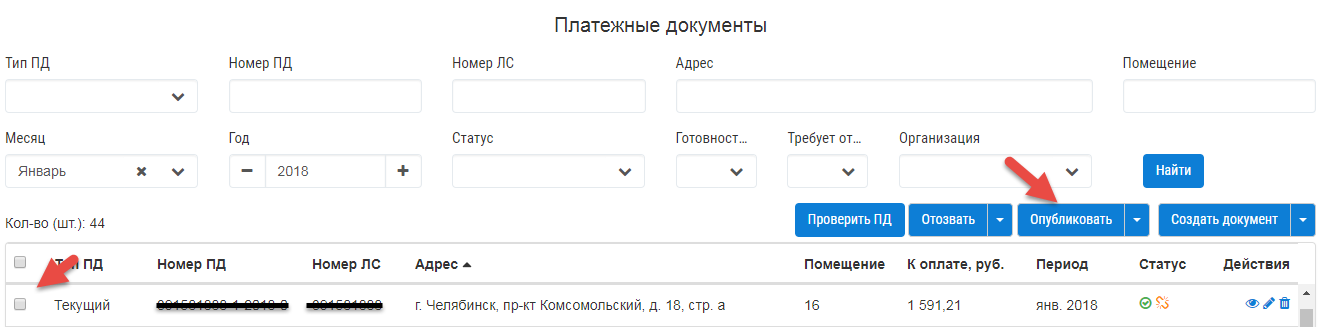
Нажать кнопку «Опубликовать».
Платежные документы будут опубликованы в ГИС ЖКХ. Если во время публикации произошли ошибки, они будут отображены в разделе «Журнал событий».
2.4.2. Как опубликовать данные за период?
Для публикации данных за период, требуется нажать на кнопку «Опубликовать» - «За период».
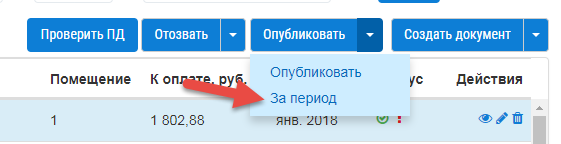
В открывшимся окне заполнить поля формы и нажать кнопку «Опубликовать».
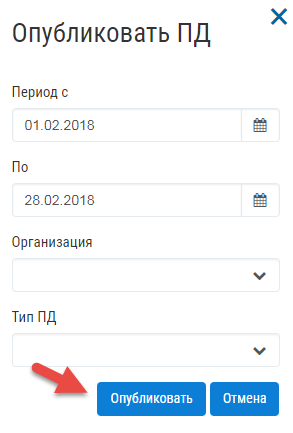
Все платежные документы, период которых входит в указанный на форме период будут опубликованы в ГИС ЖКХ. Если за указанный период не будет найдено платежных документов, будет отображено информационное сообщение: В данном периоде нет платежных документов для публикации.
2.4.3. Как опубликовать данные по организации?
Для публикации данных по ораганизации, требуется нажать кнопку «Опубликовать» - «За период». В открывшейся форме указать период, а также указать Организацию, затем нажать кнопку «Опубликовать».
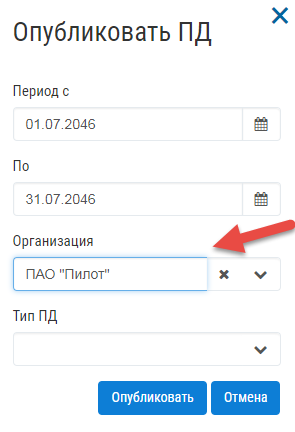
Все платежные документы, период которых входит в указанный на форме период и относящиеся к указанной Организации будут опубликованы в ГИС ЖКХ.
2.4.4. Как опубликовать данные по типу квитанции?
Для публикации данных по типу, требуется нажать кнопку «Опубликовать» - «За период». В открывшейся форме указать период, за который необходимо опубликовать платежные документы и указать Тип платежного документа.
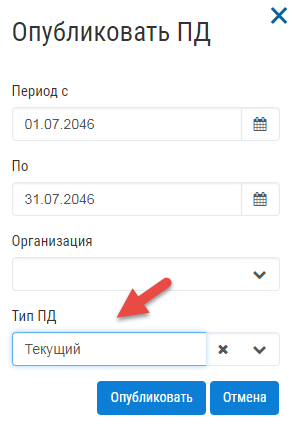
Все платежные документы, период которых входит в указанный на форме период и выбранного типа, будут опубликованы в ГИС ЖКХ.
2.4.5. Как выполнить отзыв платежных документов?
Для отзыва одно или нескольких платежных документов, требуется выбрать платежные документы в журнале (поставив галочки напротив) и нажать кнопку «Отозвать».

Для отзыва платежных документов за период, требуется нажать кнопку «Отозвать» - «За период».
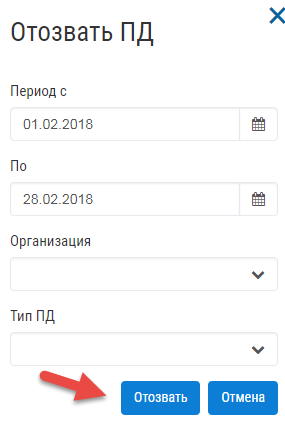
Отзыв платежных документов можно также выполнить заполнив Организацию и Тип платежного документа.