6. Как работать с показателями приборов учета в системе?
Журнал «Объемы потребления и начисления ОПУ» предназначен для загрузки, хранения и обновления, при помощи загрузки файла excel, данных по объемам потребления и начислениям ОПУ.
Журнал «Объемы потребления ИПУ» предназначен для загрузки, хранения и обновления, при помощи загрузки файла excel, данных по объемам потребления ИПУ.
Журнал «Показания ОПУ» предназначен для загрузки показаний по общедомовым приборам учета в систему и последующей публикации данных приборов в ГИС ЖКХ.
6.1. Подготовка файла ИПУ от РСО формата .xlsx к загрузке
Для того, чтобы загрузить файл по объемам потребления требуется установить следующий порядок столбцов, соответствующих структуре загружаемого документа и содержащего данные по объемам потребления ИПУ:
- Улица;
- Номер дома;
- Литера;
- Номер помещения;
- Количество собственников (РСО);
- Общая площадь помещения (РСО);
- Количество жильцов (прописанных) РСО;
- Тип (Способ расчета);
- Объем потребления (РСО);
- Идентификатор дома по ФИАС;
- Норматив потребления в жилых помещениях (РСО);
- Код объекта (Номер договора управления) - заполняется для нежилых помещений.

Важно! Последовательность столбцов должна быть в строго указном порядке.
Наименования столбцов в шапке загружаемого документа могут отличаться от оригинального названия столбцов.

Для того, чтобы в системе была создана карточка с объемом потребления ИПУ, в загружаемом файле обязательно должны быть заполнены столбцы: «Адрес», «Номер дома», «Номер помещения».
Если обязательные поля не будет заполнены, то карточки с объемом потребления ИПУ не будут созданы в журнале «Объемы потребления ИПУ».
Если в столбцах: «Количество собственников (РСО)», «Общая площадь помещения (РСО)», «Количество жильцов (прописанных) РСО», «Тип», «Объем потребления (РСО)», «Идентификатор дома по ФИАС», «Норматив потребления в жилых помещениях (РСО)», значения отсутствуют, в карточке объемов потребления ИПУ поля, содержащие данную информацию будут пустыми.
Для подготовки файла к загрузке требуется:
- Открыть файл, который планируется для загрузки в систему.
- Удалить в столбце «Улица» значения: «г.Челябинск» и «д.» с помощью функции замены в шаблоне excel.
- Удалить столбцы, которые не соответствуют структуре документа для загрузки.
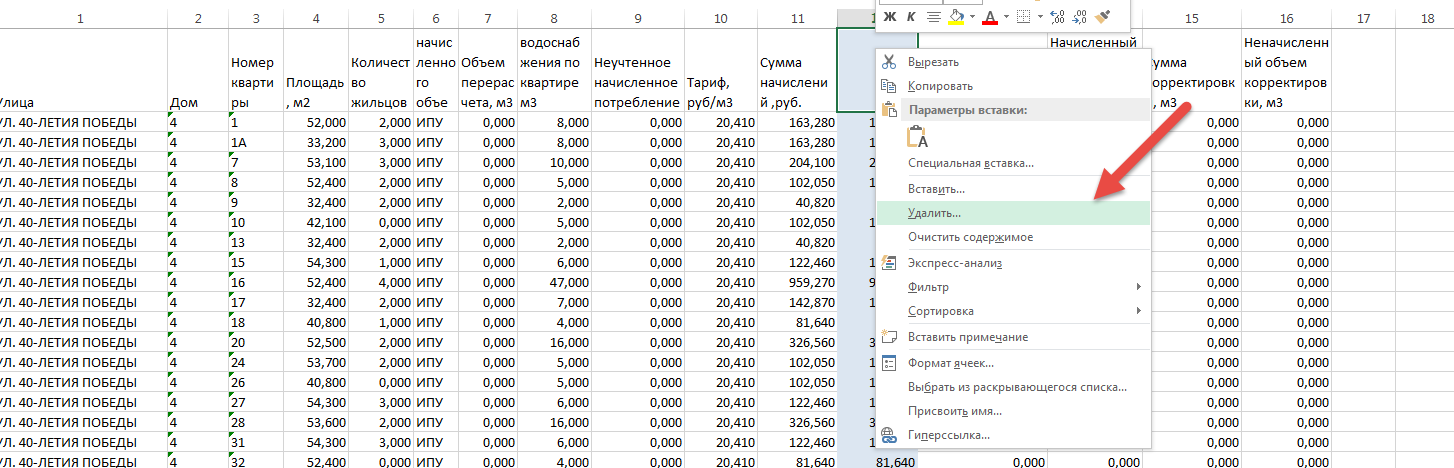
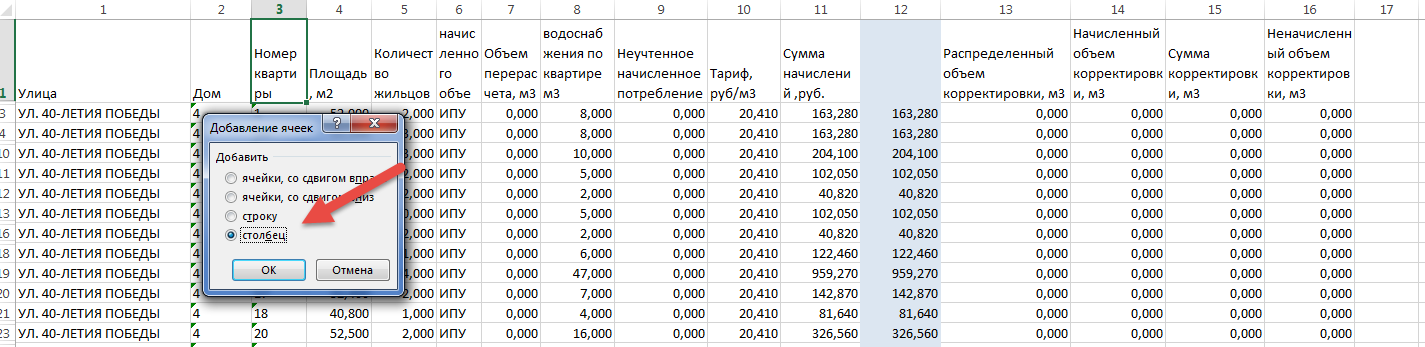
- Если при подготовке файла отсутствует столбец для структуры документа, необходимо вручную создать данный столбец в загружаемом файле.
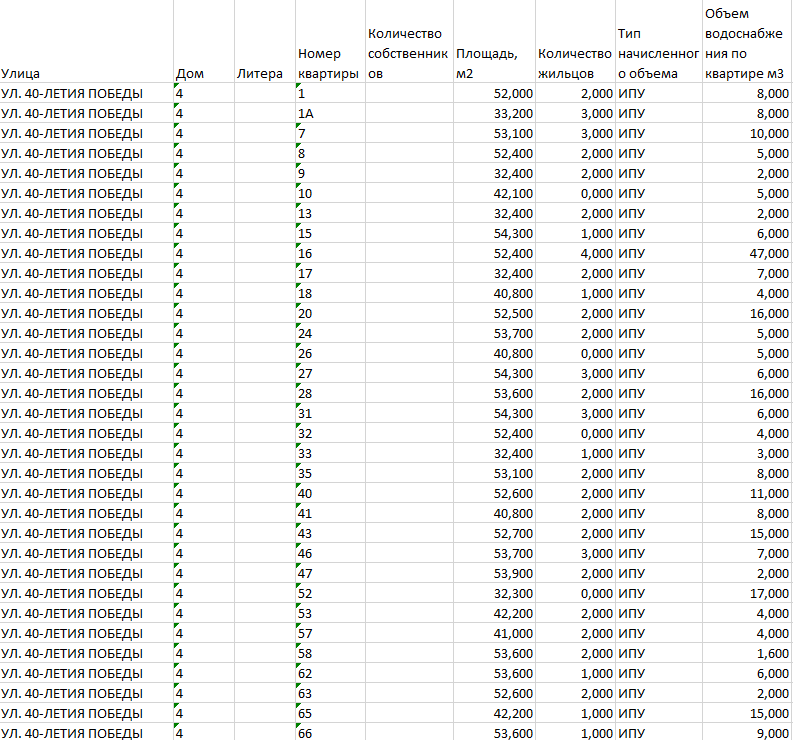
- После того, как порядок столбцов будет скорректирован в соответствии со структурой, шаблон можно считать готовым к загрузке.
По завершению работы с файлом сохраните изменения в шаблоне excel.
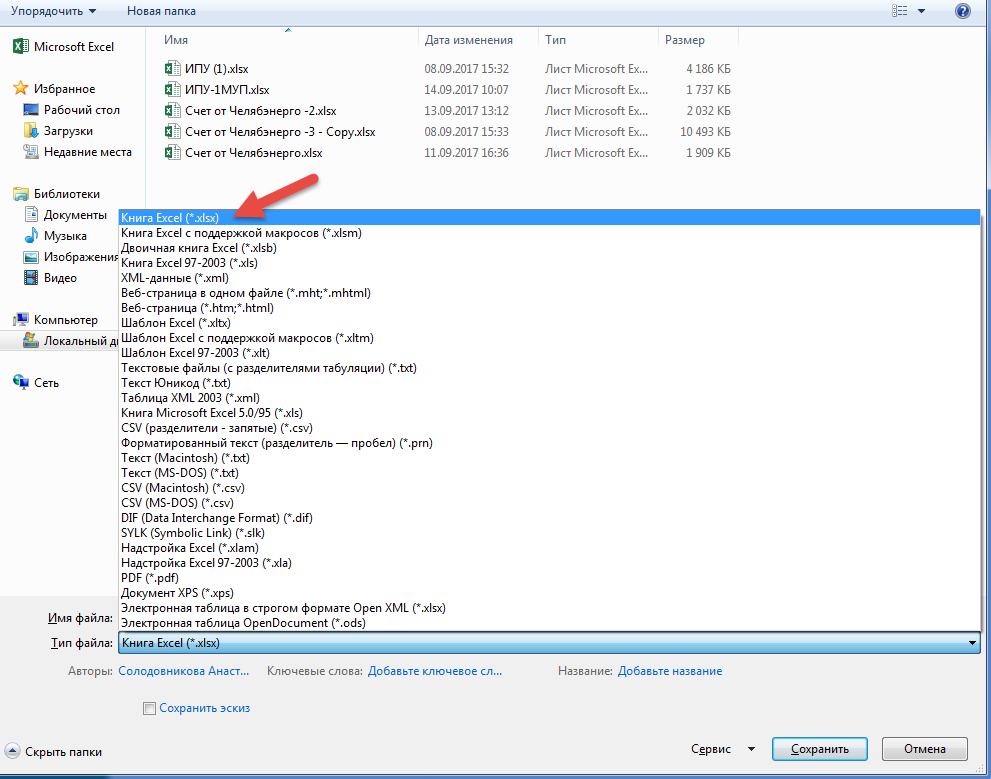
- Файл excel должен содержать расширение .xlsx. Если файл имеет расширение .xls или другой формат excel требуется выполнить преобразование файла в требуемый формат.
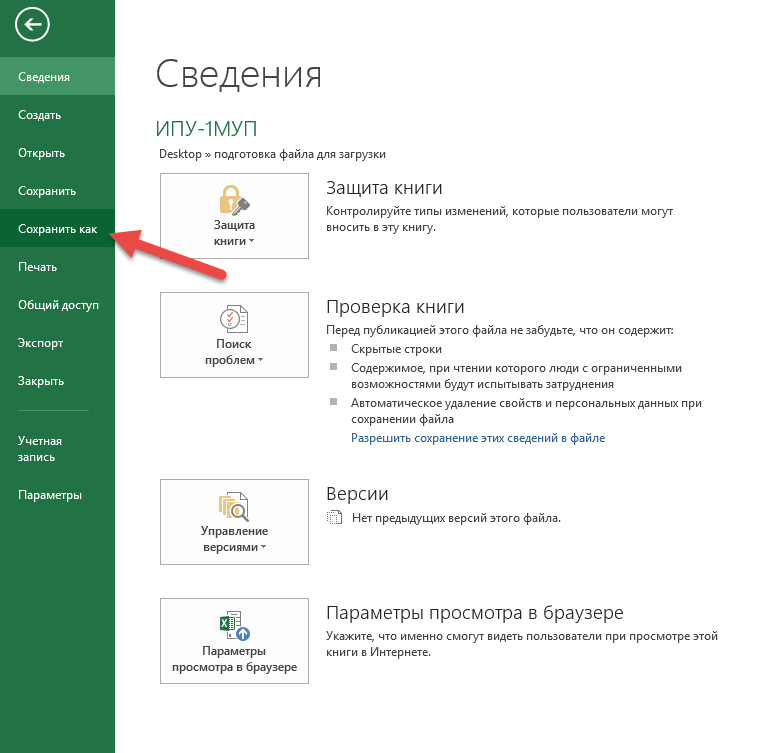
- Нажать на вкладку «Файл».
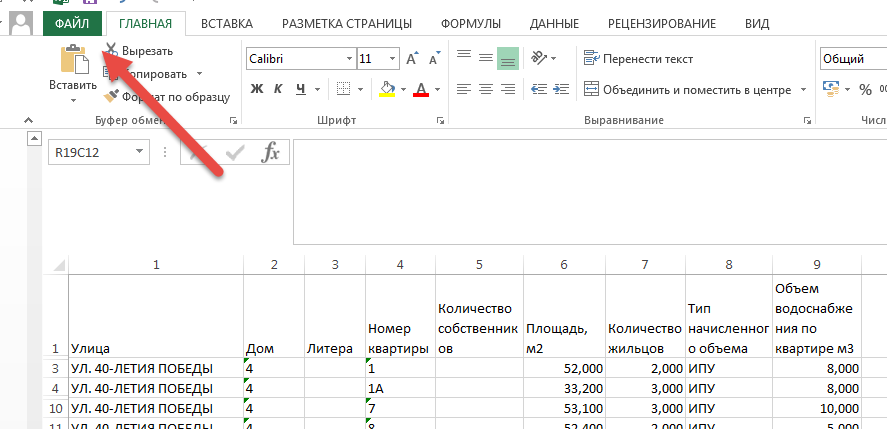
- Нажать на вкладку «Сохранить как».
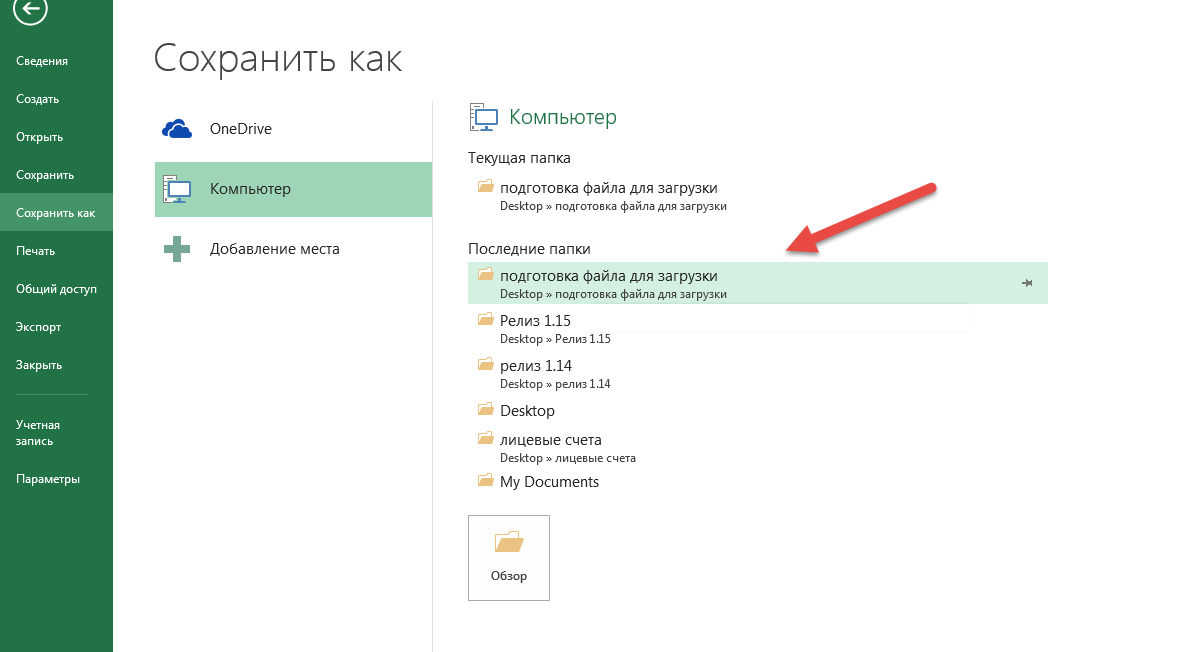
- Затем указать папку для сохранения шаблона.
- Выбрать расширение из списка.
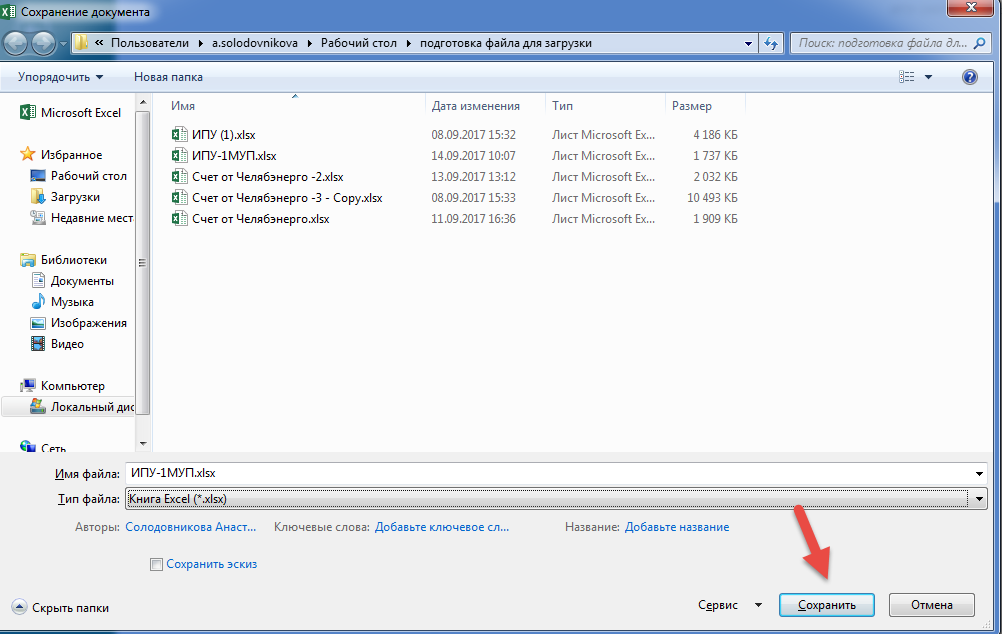
- Нажать кнопку «Сохранить».
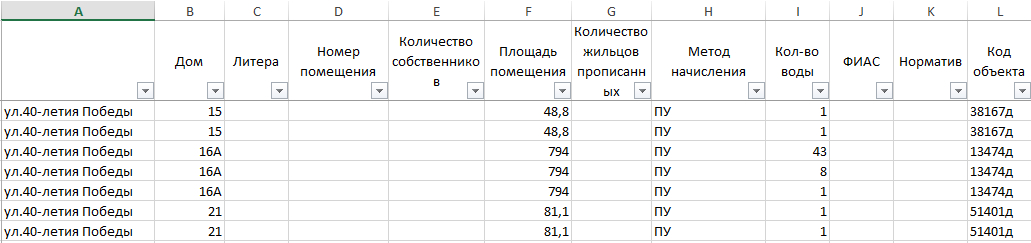
6.1.1. Внешний вид файла от МУП ПОВВ подготовленного к загрузке по жилым и коммунальным помещениям
Для подготовки файла от МУП ПОВВ требуется:
- Удалить столбцы, содержащие данные, которые не требуются к загрузке, такие как: распределенный объем корректировки, начисленный объем корректировки, сумма корректировки, начисленный объем корректировки и другие.
- Добавить столбец «Литера», после столбца, содержащего номер дома.
- Объединить файлы с объемами потребления и видом расчета по нормативу и по ИПУ от МУП ПОВВ в 1 файл, для последующей загрузки в Систему.
- Убрать точки в столбце с номером помещения.
Внешний вид файла после корректировок:

Если в загружаемом файле есть данные по Идентификатору дома по ФИАС и Нормативу потребления, они должны быть расположены после столбца «Объем водоснабжения по квартире» в следующем порядке:
- Идентификатор дома по ФИАС.
- Норматив потребления.
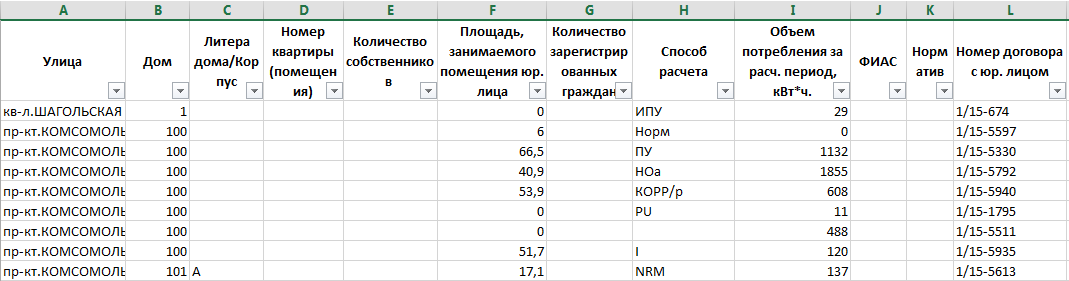
6.1.2. Внешний вид файла от МУП ПОВВ подготовленного к загрузке по нежилым помещениям
6.1.3. Внешний вид файла от ЧелябЭнерго подготовленного к загрузке по жилым и коммунальным помещениям
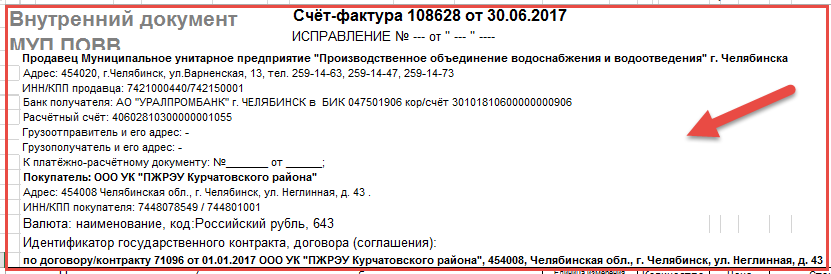
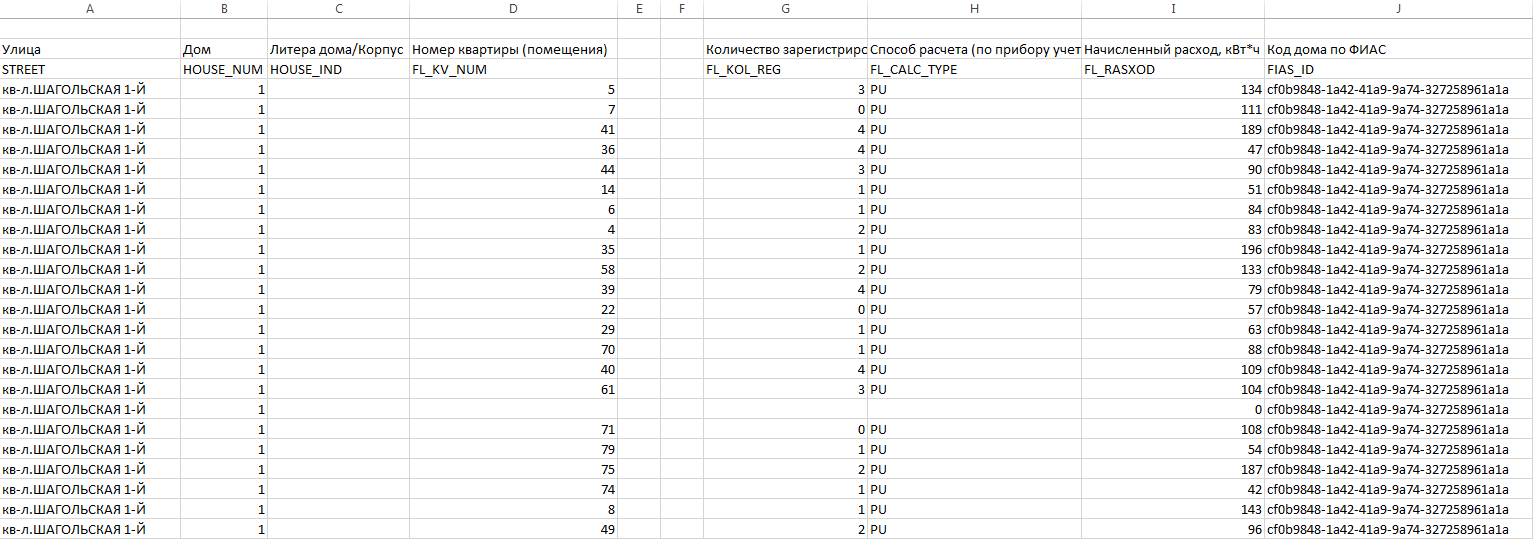
Для подготовки файла от ЧелябЭнерго требуется:
- Удалить столбцы и строки, содержащие данные, которые не требуются к загрузке, такие как: код, единица измерения, налоговая ставка, сумма акциза, и другие.
- Удалить блоки с дополнительной информацией.
- Убрать точки в столбце с номером помещения.
Внешний вид файла после корректировок:
6.1.4. Внешний вид файла от ЧелябЭнерго подготовленного к загрузке по нежилым помещениям
6.2. Подготовка файла ОПУ от РСО формата .xlsx к загрузке
Для того, чтобы загрузить файл по объемам потребления требуется установить следующий порядок столбцов, содержащих данные по объемам потребления и начислениям ОПУ:
- Улица;
- Номер дома;
- Литера;
- Вид расчета;
- Общая S помещений, входящая в состав общего имущества (РСО);
- Норматив потребления на общедомовые нужды (РСО);
- Объем потребления (РСО);
- Тариф (РСО);
- Начисление (РСО);
- ФИАС;
- Номер подключения.
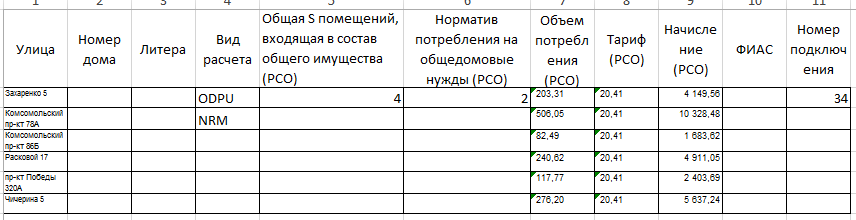
Важно! Последовательность столбцов должна быть в строго указном порядке.
Наименования столбцов в шапке загружаемого документа могут отличаться от оригинального названия столбцов.
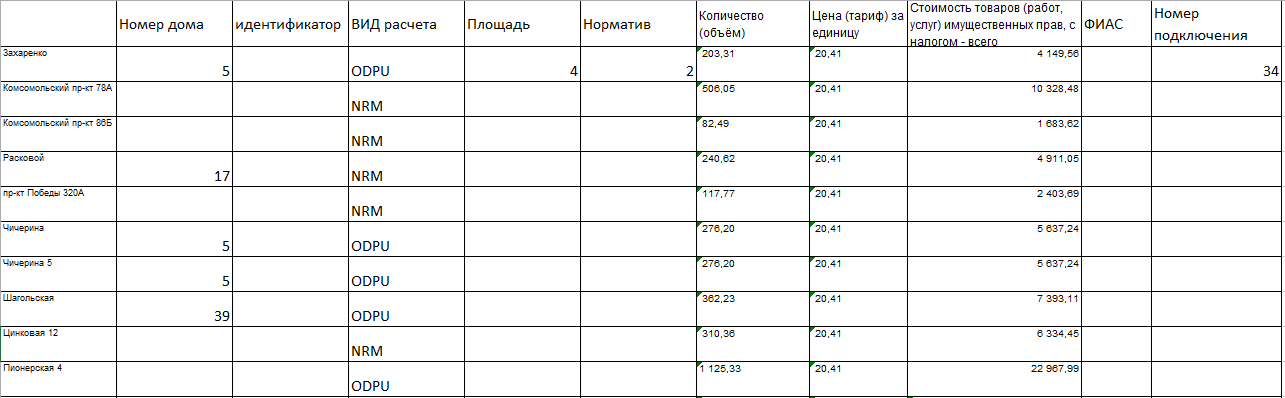
Если в столбце «Улица» будет указан полностью адрес (Улица, Номер дома, Литера) адрес будет корректно распознан и в Системе будет создан объем потребления ОПУ.
Важно! Файл excel должен содержать расширение .xlsx. Если файл имеет расширение .xls или другой формат excel требуется выполнить преобразование файла в требуемый формат.
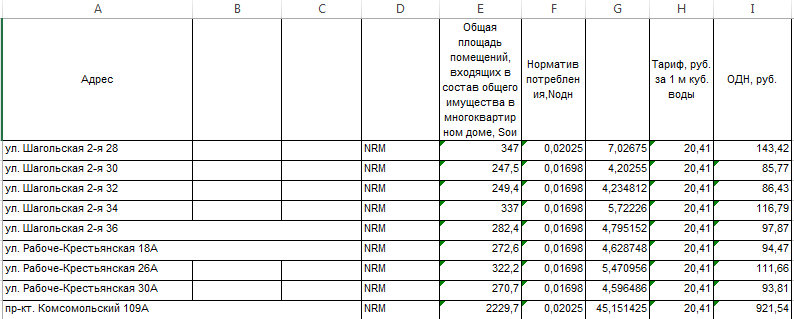
6.2.1. Внешний вид файла от МУП ПОВВ подготовленного к загрузке
После выполнения всех корректировок, внешний вид файла, должен выглядеть следующим образом.
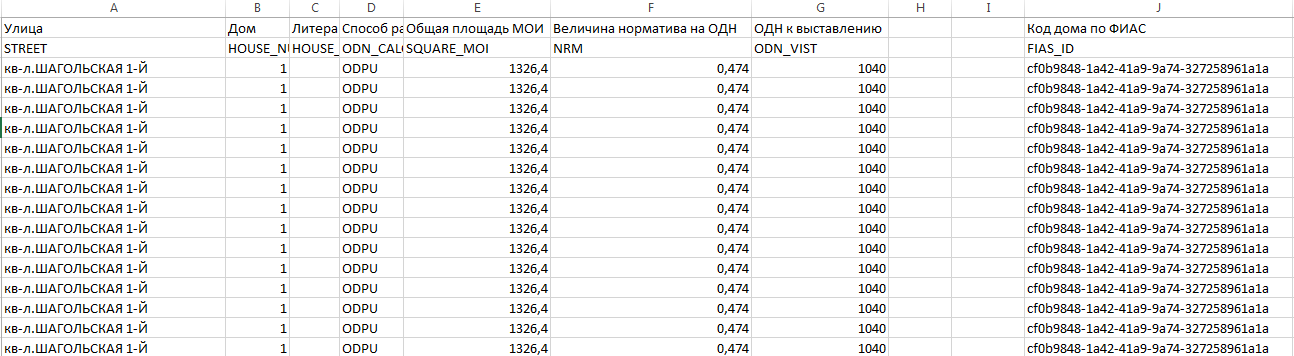
6.2.2. Внешний вид файла от ЧелябЭнерго подготовленного к загрузке
После выполнения всех корректировок, внешний вид файла, должен выглядеть следующим образом.
6.3. Подготовка архива с объемами потребления по ОПУ от УО
Для загрузки архива с данными по объемам потребления ОПУ от УО требуется:
- Перед выгрузкой данных из 1С проверить указана ли галочка в поле «Выгрузить только осуществляющие учет». Если в данном поле не поставлена галочка, требуется ее внести.
- Выгрузить данные из 1С. Файлы с «Объемами потребления ОПУ» должны быть выгружены для каждого действующего прибора учета и иметь формат .json.
- Выгруженные файлы требуется добавить в архив с расширением .zip
Структура выгружаемых данных должна соответствовать следующей структуре:
- Column1: «Идентификатор дома по ФИАС», - обязательно для заполнения.
- Column2: «Идентификатор прибора учета (ID ОПУ) «.
- Column4: «Идентификатор коммунального ресурса», - обязательно для заполнения.
- Column30: «Объем потребления от УК», - обязательно для заполнения.
- Column31: «Период с (в формате дд.мм.гггг)», - обязательно для заполнения.
- Column32: «Период по (в формате дд.мм.гггг)» - обязательно для заполнения.
- Column33: «Норматив потребления в жилых помещениях».
- Column3: «Норматив потребления на общедомовые нужды».
6.4. Загрузка данных в Систему
Перед загрузкой данных в Систему требуется:
- Проверить актуальность таких данных, как:
- Наличие всех созданных МКД в Системе, которые находятся в управлении УО. Если созданы не все МКД в Системе, требуется создать данные МКД.
- Актуальность данных по Нормативам, по всем коммунальным услугам, предоставляемым для каждого многоквартирного дома. Если информация неактуальна, требуется выполнить обновление данных в Системе при помощи загрузки архива. Информация по нормативам выгружается из 1С с данными по «Объемам потребления ОПУ» и обновляется при загрузке данного архива в журнале «Объемы потребления и начисления ОПУ».
- Актуальность данных по площадям в МКД. Если информация не актуальна, требуется выполнить загрузку архива, содержащего данные по площадям. Загрузку архива требуется выполнять в Системе, в журнале «Многоквартирные дома».
- Выполнить проверку ранее напечатанных квитанций, содержащих актуальную информацию по количеству собственников и жильцов. Если количество собственников и жильцов были изменены, перед загрузкой данных требуется выполнить повторную печать квитанций с актуальными данными по количеству собственников и жильцов.
- Для нежилых помещений проверить наличие заполненного номера договора (код объекта), для последующего создания объемов потребеления ИПУ.
Важно! При выполнении расчета по объемам потребления и начислениям для расчета будут использованы последние загруженные данные по жильцам и собственникам, которые были переданы при печати квитанции.
6.4.1. Загрузка файла ИПУ от РСО по жилым, нежилым и коммунальным помещениям
Для загрузки данных в Систему по объемам потребления ИПУ необходимо:
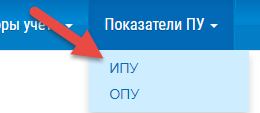
- Открыть журнал «Объемы потребления ИПУ», выбрав в верхнем меню «Показатели ПУ», затем «ИПУ».
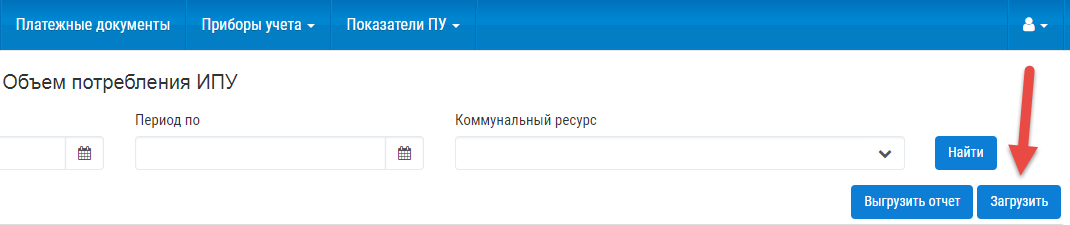
- Нажать на кнопку «Загрузить» для загрузки файла с объемами потребления ИПУ.
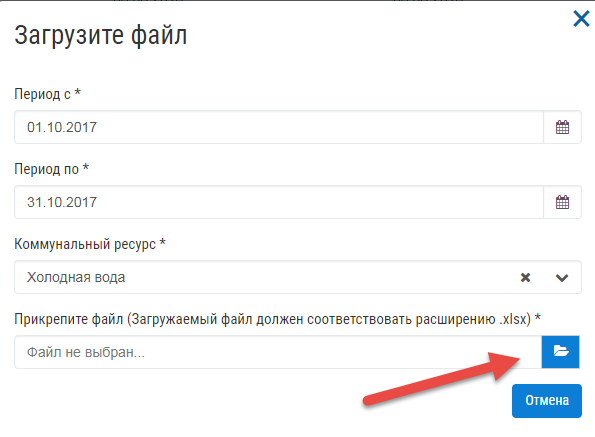
- Заполнить поля открывшейся формы указав: период, за который требуется загрузить данные, коммунальный ресурс, а также прикрепить файл с объемами потребления ИПУ.
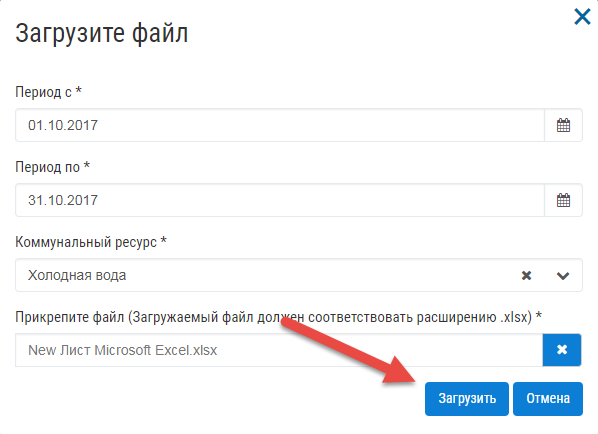
- После прикрепления файла на форме будет отображена кнопка «Загрузить», при нажатии на которую будет выполнена загрузка файла в Систему.
- После начала загрузки файла в Систему будет отображено информационное сообщение.
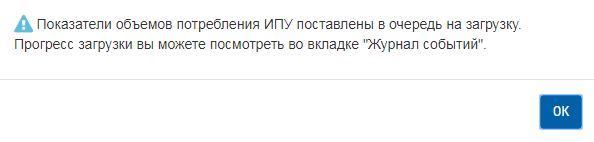
- Для просмотра информации по статусу обработки файла требуется перейти в «Журнал событий», выбрав в верхнем меню «Сервис», затем «Журнал событий».

В столбце «Статус» будет отображена информация о количестве успешно обработанных строк с данными по объемам потребления из общего количества загруженных строк с данными.
Важно! Если в загружаемом файле не были указаны значения в столбцах: «Адрес», «Номер дома», «Номер помещения», «Код объекта» - для нежилого помещения, данные строки в общем количестве загруженных строк в «Журнале событий» не будут отображены.
Важно! Для создания карточки с объемом потребления ИПУ по нежилым помещениям, значение указанное в поле «Код объекта», формы редактирования нежилого помещения, должен соответствовать значению в загружаемом файле в столбце «Код объекта/Номер договора». Если значения не совпадают, карточка с объемом потребления не будет создана в системе.
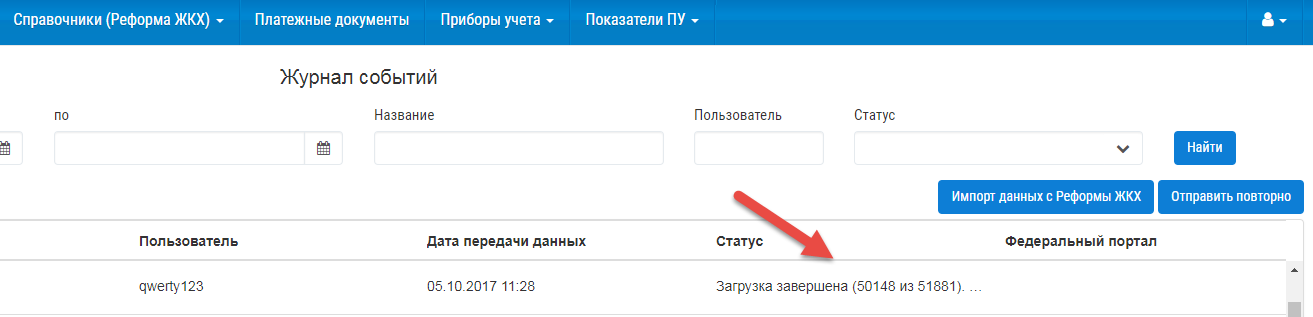
При наведении курсором на текст статуса, будет отображен полный текст сообщения, содержащегося в статусе <Не все данные, были загружены в систему. Возможно в системе не найден многоквартирный дом, помещение, не указано одно из обязательных полей: Адрес МКД, № помещения>.
При получении данного сообщения необходимо проверить загружаемый файл на наличие значений в столбцах «Адрес», «№ помещения» для передаваемых объемов потребления и при нахождении пустых значений в данных столбцах заполнить их. Затем повторно загрузить файл.
Если все поля для столбцов «Адрес» и «№ помещения» заполнены, требуется обратится к администратору для устранения ошибок при загрузке файла.
После загрузки данных в журнал «Объемы потребления ИПУ» будут созданы записи с загруженными данными.
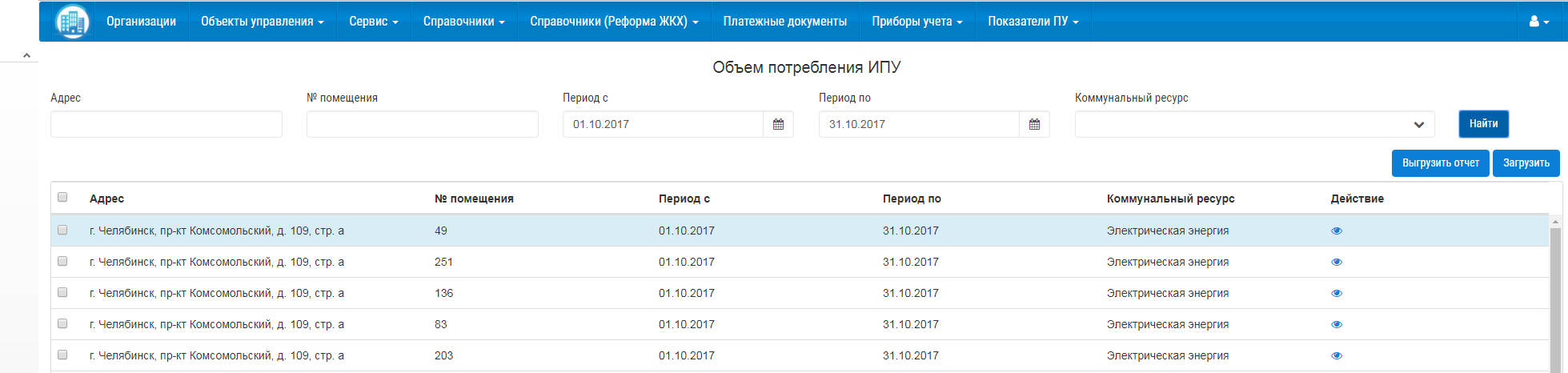
Для просмотра созданного объема потребления требуется нажать на кнопку просмотра.

После чего будет открыта карточка с объемом потребления ИПУ.
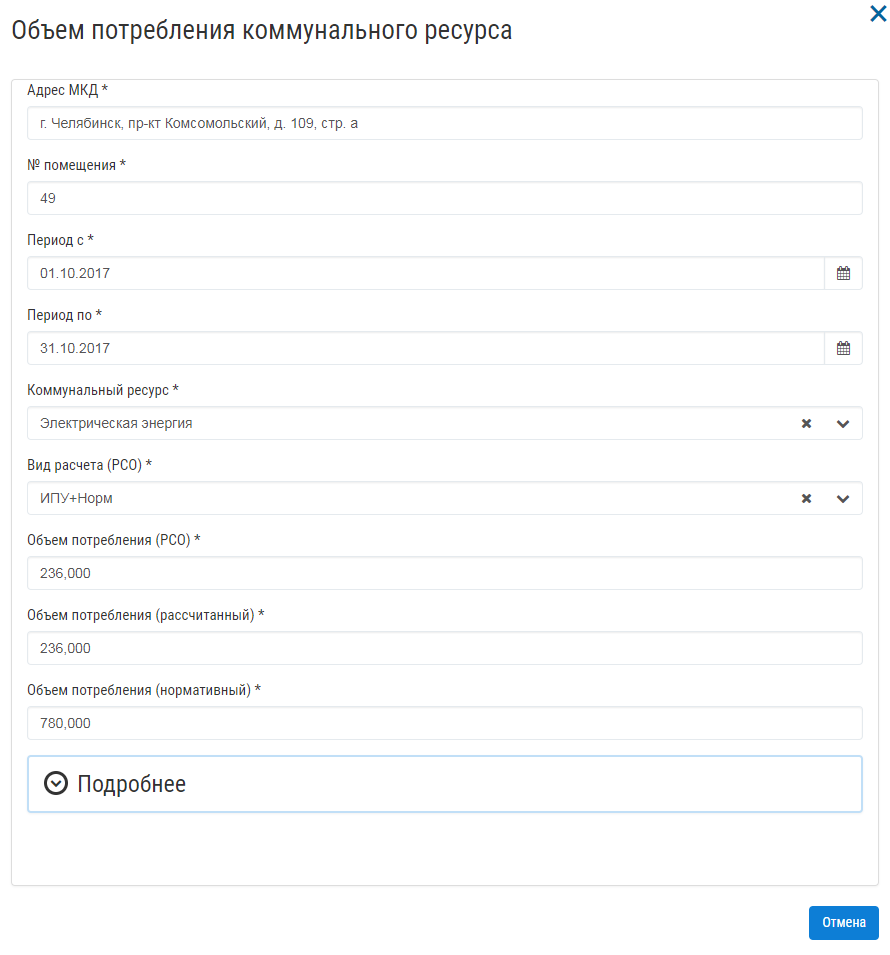
Заполнение полей в карточке происходит следующим образом.
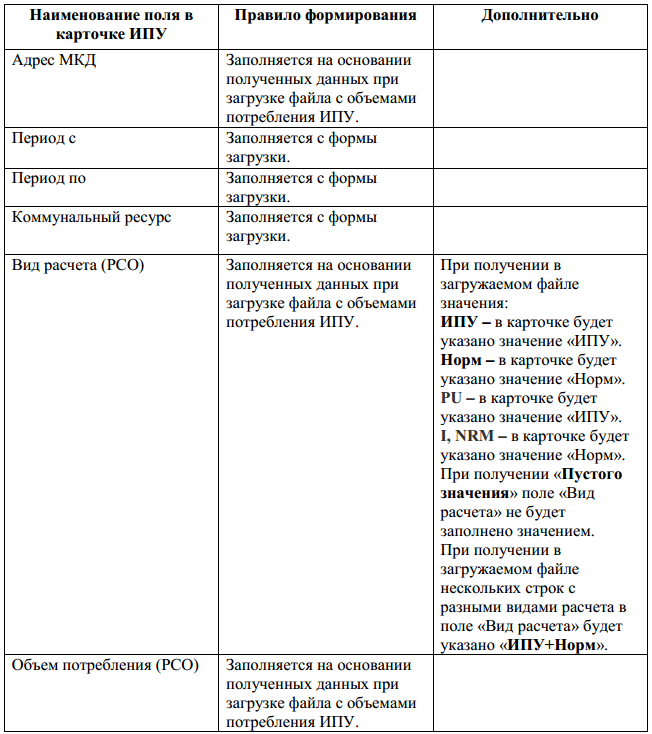
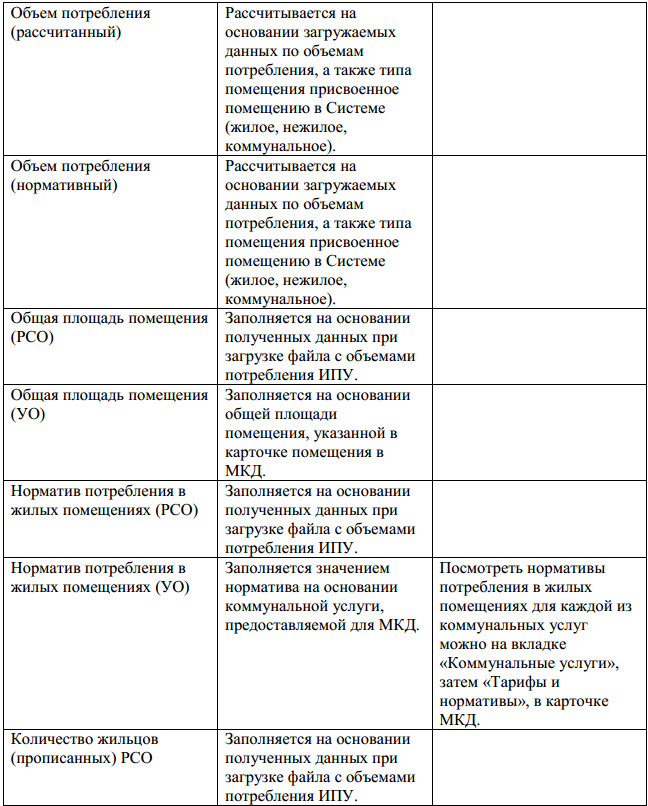
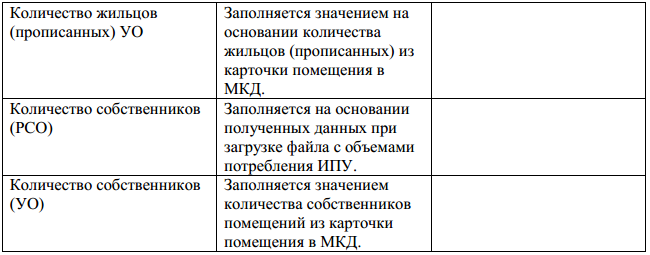
Важно! Если значения для полей «Количество жильцов (прописанных) УО» и «Количество собственников (УО)» были обновлены в МКД до загрузки показателей с объемами потребления ИПУ, расчет будет произведен с учетом количества жильцов/собственников, которые были указаны в момент загрузки.
Если значения для полей «Количество жильцов (прописанных) УО» и «Количество собственников (УО)» были обновлены после загрузки показателей объемов потребления ИПУ, перерасчет значений в карточках ИПУ выполнен не будет. Для этого требуется выполнить повторную загрузку показателей ИПУ.
Важно! При получении «Пустого значения» в поле «Вид расчета» значение в поле «Объем потребления (рассчитанный)» будет рассчитано по нормативу.
Для того, чтобы обновить данные по ранее загруженным объемам потребления ИПУ требуется выполнить повторную загрузку файла за тот же период.
Важно! При обновлении значений по объемам потребления указанные значения в полях «Период с» и «Период по» на форме загрузки, должны строго совпадать со значениями, загруженными ранее. Например, если ранее в систему были загружены данные по объемам потребления ИПУ за период 1.09.17 – 30.09.17, при обновлении данных период загрузки должен быть 1.09.17 – 30.09.17. Если пользователем при попытке обновить данные по объемам потребления ИПУ был указан период 1.09.17 – 31.09.17 данные обновлены не будут. В системе будут созданные новые карточки с объемами потребления за период с 1.09.17 – 31.09.17.
Важно! Если в загружаемом от РСО файле отсутствуют данные по объемам потребления ИПУ для помещений, которые созданы в МКД в Системе, для них будут автоматически созданы карточки с рассчитанным объемом потребления по нормативу и видом расчета «Норм».
6.4.2. Загрузка файла ОПУ от РСО
Важно! Перед тем как загрузить файл с объемами потребления и начислениями ОПУ за требуемый период, в Систему уже должен быть загружен файл с данными по объемам потребления ИПУ за тот же период на основании которого планируется загрузка файла с данными по объемам потребления и начислениям ОПУ.
Для загрузки данных в Систему по объемам потребления и начислениям ОПУ необходимо:
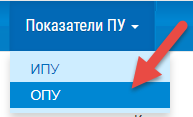
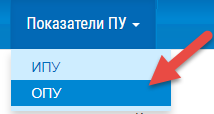
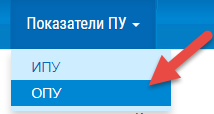
- Открыть журнал «Объемы потребления и начисления ОПУ», выбрав в верхнем меню «Показатели ПУ», затем «ОПУ».
- Нажать на кнопку «Загрузить» для загрузки файла с объемами потребления и начислениями ОПУ.

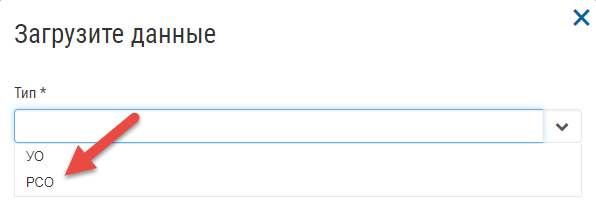
- В открывшейся форме выбрать тип данных для загрузки.
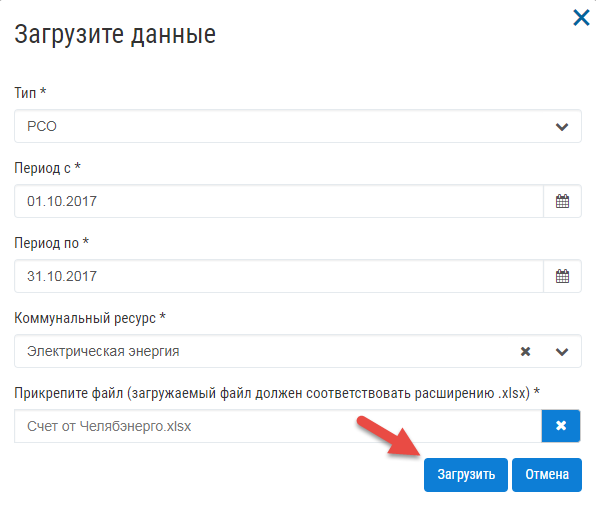
- Заполнить поля формы указав: период, за который требуется загрузить данные, коммунальный ресурс, а также прикрепить файл с объемами потребления и начислениями ОПУ. Затем нажать на кнопку «Загрузить» .
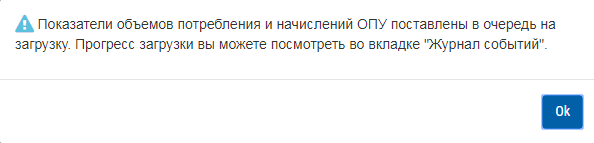
- После начала загрузки файла в Систему будет отображено информационное сообщение.
Для просмотра информации по статусу обработки файла требуется перейти в «Журнал событий», выбрав в верхнем меню «Сервис», затем «Журнал событий».

В столбце «Статус» будет отображена информация о количестве успешно обработанных строк по объемам потребления и начислениям из общего количества загруженных строк с данными по объемам потребления и начислениям.
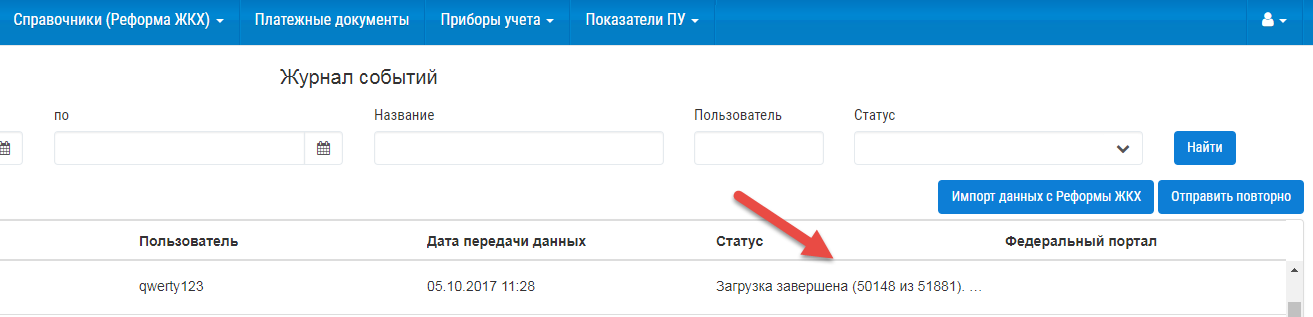
При наведении курсором на текст статуса, будет отображен полный текст сообщения: <Внимание! Не все данные были загружены в систему. Возможно, в системе не найден МКД.>
Для этого требуется проверить передаваемый адрес в столбцах «Адрес» и «Номер дома» в загружаемом шаблоне, а также наличие созданных МКД в Системе. При нахождение пустых значений в столбцах заполнить их. При отсутствии МКД, создать в Системе многоквартирный дом.
Важно! Столбец «Номер дома» может быть не заполнен, если в столбце «Адрес» указан номер дома.
Если по указанной причине не найдено ошибок, созданы все МКД для передаваемых данных, требуется обратиться к администратору для устранения ошибок при загрузке файла. После загрузки данных в журнале «Объемы потребления и начисления ОПУ» будут созданы записи с загруженными данными.
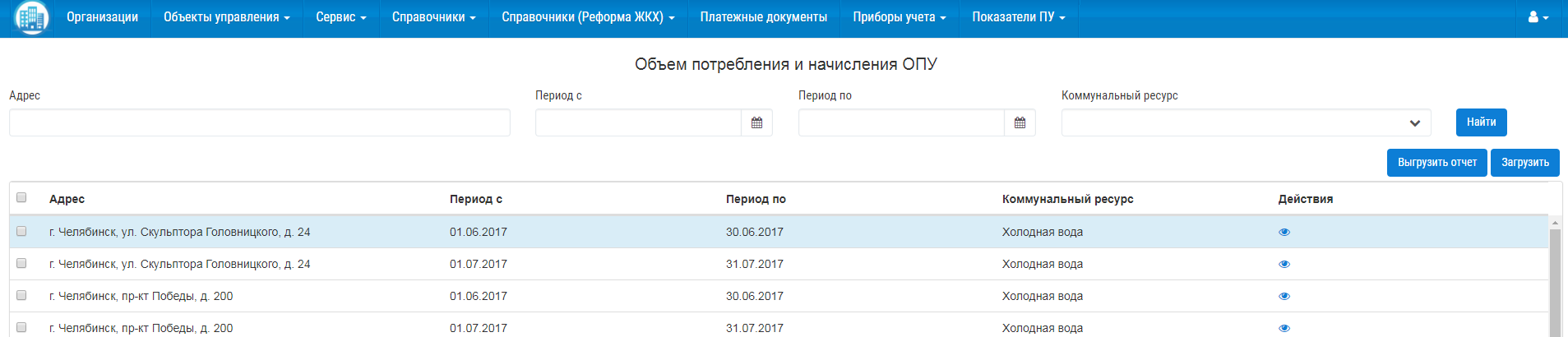
Для открытия карточки с данными по объемам потребления и начислениям ОПУ необходимо нажать на кнопку просмотра.
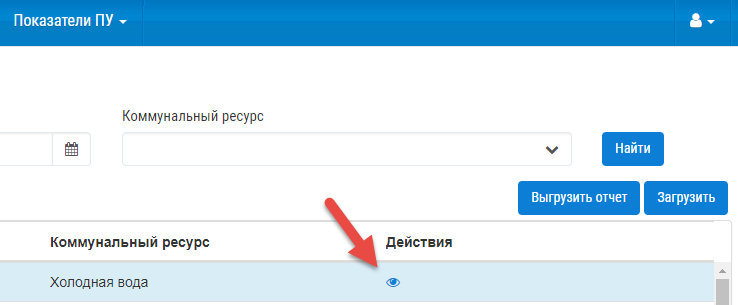
После чего будет открыта карточка с объем потребления и начислением ОПУ.
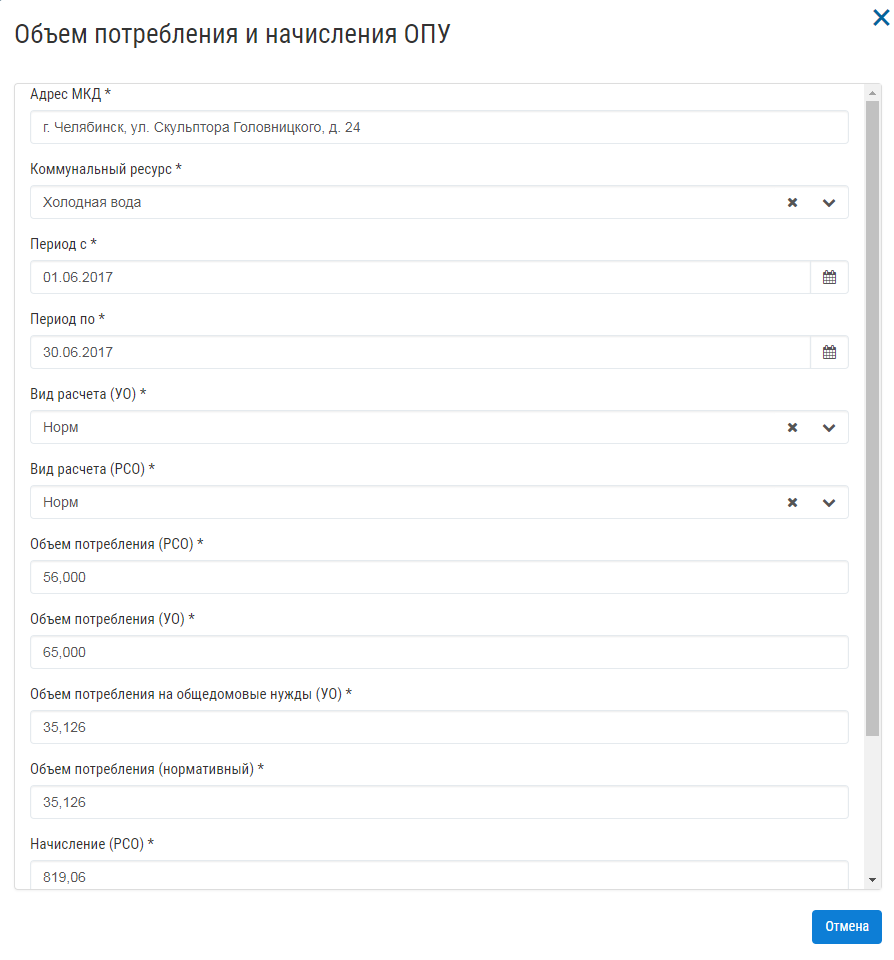
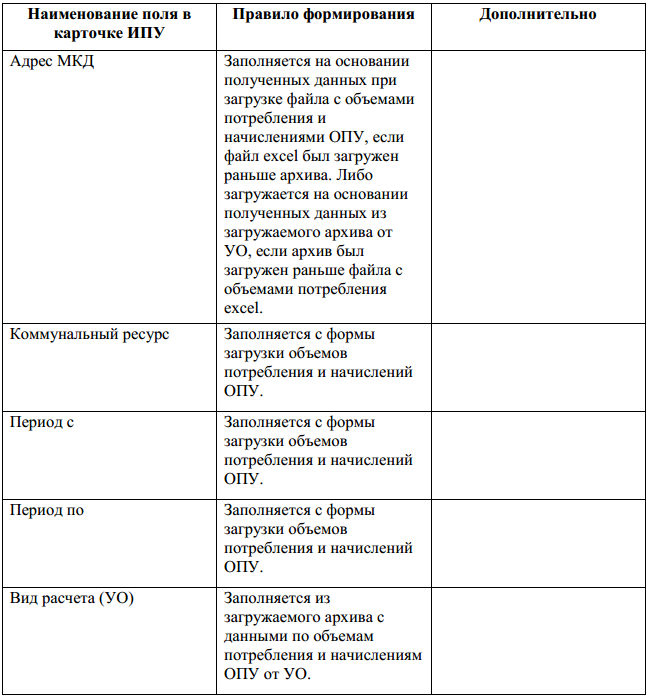
Заполнение полей в карточке ОПУ происходит следующим образом.
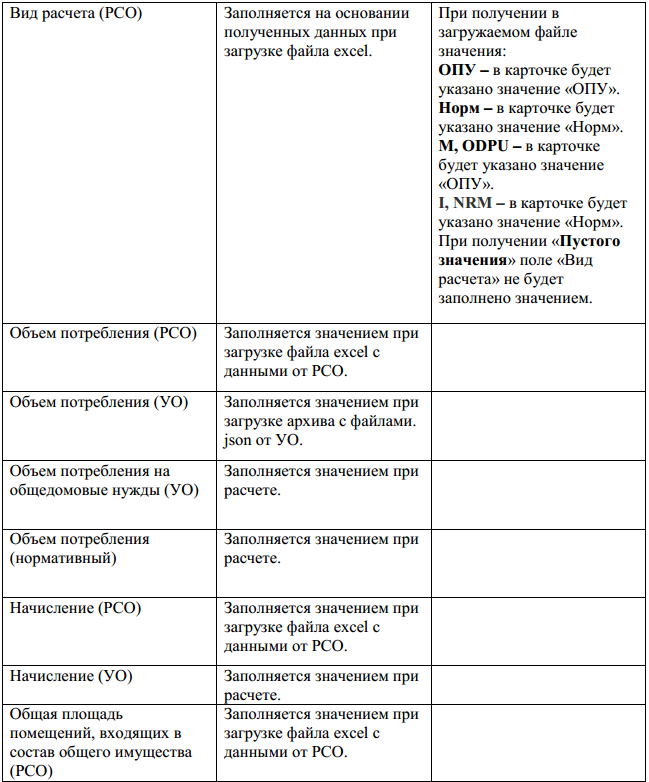
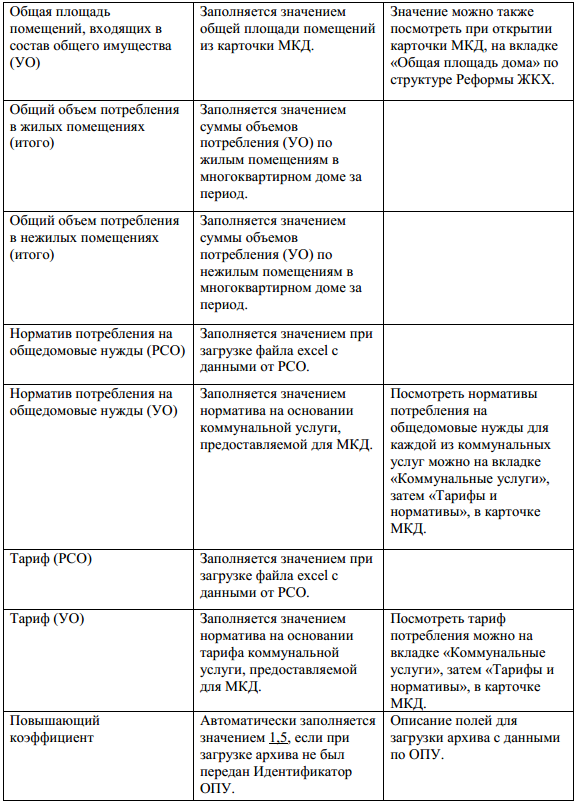
Для того, чтобы обновить данные по ранее загруженным объемам потребления и начислениям ОПУ требуется выполнить повторную загрузку файла.
Важно! При обновлении значений в объемах потребления и начислениях, указанные значения в полях «Период с» и «Период по» на форме загрузки, должны совпадать со значениями, загруженными ранее. Например, если ранее в систему были загружены данные по объемам потребления ОПУ за период 1.09.17 – 30.09.17, при обновлении данных период загрузки должен быть 1.09.17 – 30.09.17. Если пользователем при попытке обновить данные по объемам потребления ОПУ был указан период 1.09.17 – 31.09.17 данные обновлены не будут. В системе будут созданные новые карточки с объемами потребления за период с 1.09.17 – 31.09.17.
6.4.3. Загрузка архива ОПУ от УО
Загружаемый архив с данными по объемам потребления и начислениям ОПУ от УК, должен иметь расширение .zip. Если загружаемый архив будет иметь иное расширение, например, .rar, пользователю будет отображено предупреждающее сообщение.
Для загрузки архива с данными по объемам потребления от управляющей компании, требуется:
- Открыть журнал «Объемы потребления и начисления ОПУ».
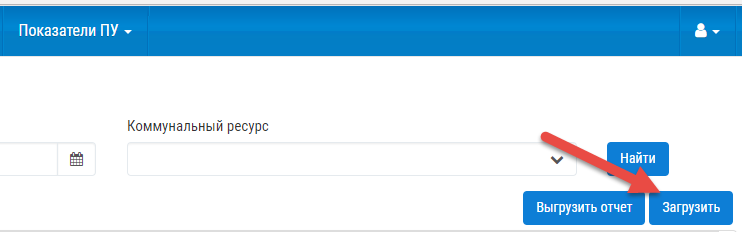
- Нажать на кнопку «Загрузить».
- Указать тип загружаемых данных.
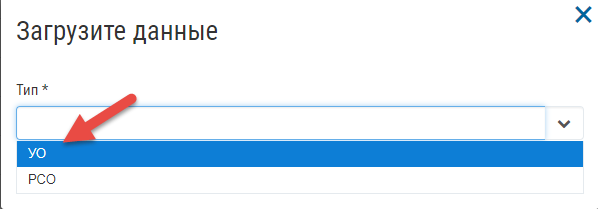
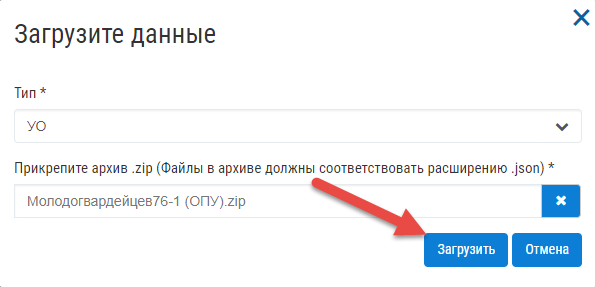
- Прикрепите файл для загрузки и нажмите кнопку «Загрузить».
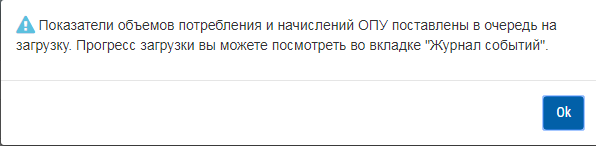
- После того, как начнется обработка архива Системой, будет отображено информационное сообщение.
Информация о статусе загрузки будет отображена в «Журнале событий».

В столбце «Статус» будет отображена информация о количестве успешно загруженных файлов формата .json из общего количества загружаемых файлов в архиве.
Если не все данные были загружены в Систему в столбце статус будет отображено информационное сообщение <Внимание! Не все данные были загружены в систему. Возможно, в системе не найден многоквартирный дом.>
При получении данного сообщения требуется проверить наличие созданных МКД в системе, для которых была выполнена загрузка. Если в Системе созданы все МКД, требуется обратиться к администратору.
6.5. Выгрузка показателей в шаблон excel
6.5.1. Выгрузка показателей ИПУ в шаблон excel
Для выгрузки данных в шаблон excel требуется:
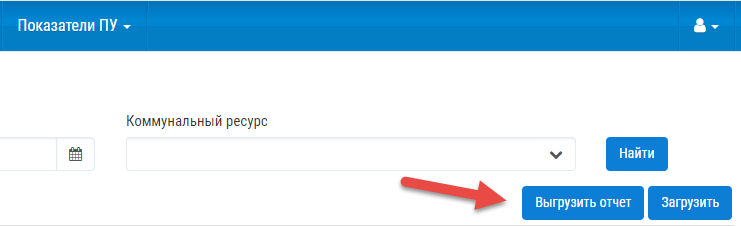
- Открыть журнал «Объемы потребления ИПУ».
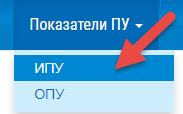
- Нажать на кнопку «Выгрузить отчет».
- Заполнить поля формы указав период, за который требуется выполнить выгрузку данных.
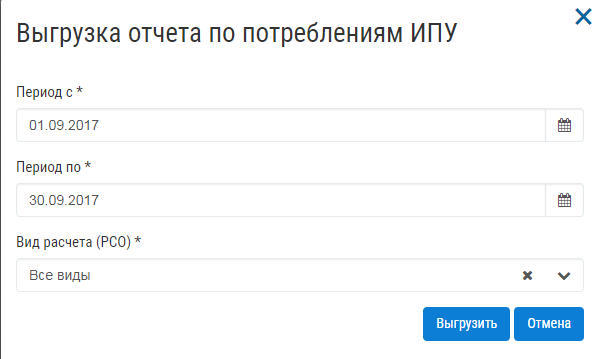
В поля «Вид расчета» можно выбрать следующие значения для формирования отчета:
- «Все виды» – в шаблон будут выгружены все виды расчета (ИПУ, Норм, ИПУ+Норм, а также «Пустое значение» в поле «Вид расчета»).
- «ИПУ» – в шаблон будут выгружены только показатели с видом расчета «ИПУ».
- «Норм» – в шаблон будут выгружены только показатели с видом расчета «Норм».
- «ИПУ + Норм» – в шаблон будут выгружены только показатели с видом расчета «ИПУ+Норм».
- Не указано» – в шаблон будут выгружены только те показатели, у которых в поле «Вид расчета» не указано значение, а именно «Пустое значение».
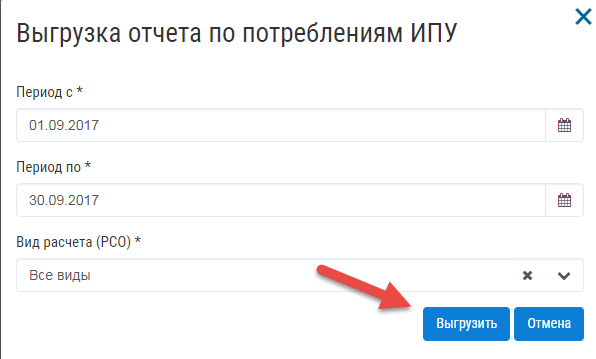
- После заполнения всех полей формы, нажать на кнопку «Выгрузить».
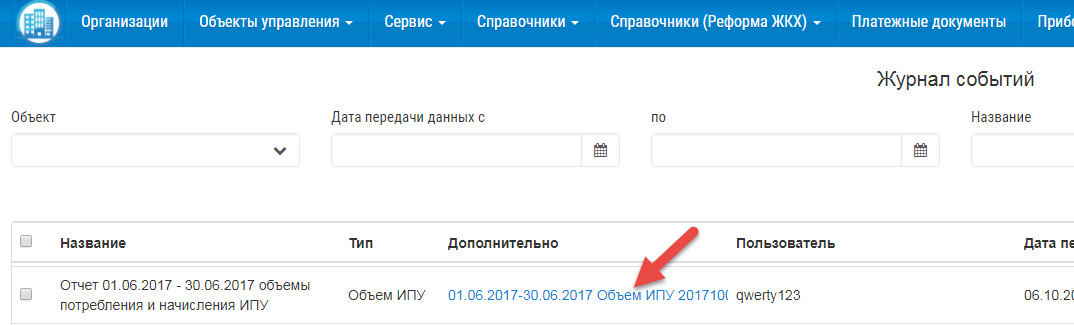
- Сформированный отчет можно загрузить на ПК в «Журнале событий», нажав на ссылку для скачивания в столбце «Дополнительно».
В выгруженном отчете будут отображены расхождения в объемах потребления ИПУ между «Объемом потребления (РСО)» и «Объемом потребления (УО)». Если были выявлены расхождения между предъявленными объемами, строка с данными по объемам потребления ИПУ в выгруженном файле будет выделена красным цветом.
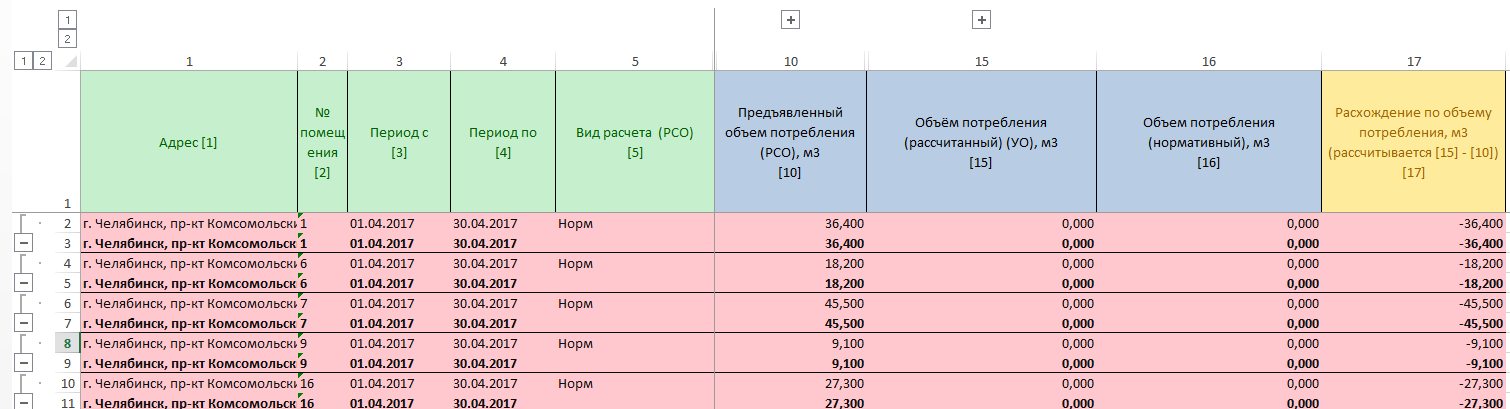
Те показатели по объемам, для которых не было выявлено расхождение не будут выделены цветом. В шаблоне также можно посмотреть информацию по количеству собственников, общей площади помещения, количеству жильцов и другую.
Строка, выделенная в шаблоне жирным, является строкой с нарастающим итогом. В ней отражается общая информация по объемам потребления за весь выгружаемый период. Например, если данные были выгружены за 3 месяца, в данной строке будут отображены суммарные показатели: «Предъявленный объем потребления (РСО)», «Объем потребления (рассчитанный) (УО)», «Объем потребления (нормативный)» за 3 месяца.
Строка с нарастающим итогом будет отображена только в том случае, если в поле «Вид расчета», на форме выгрузки шаблона, будет указано значение «Все виды».
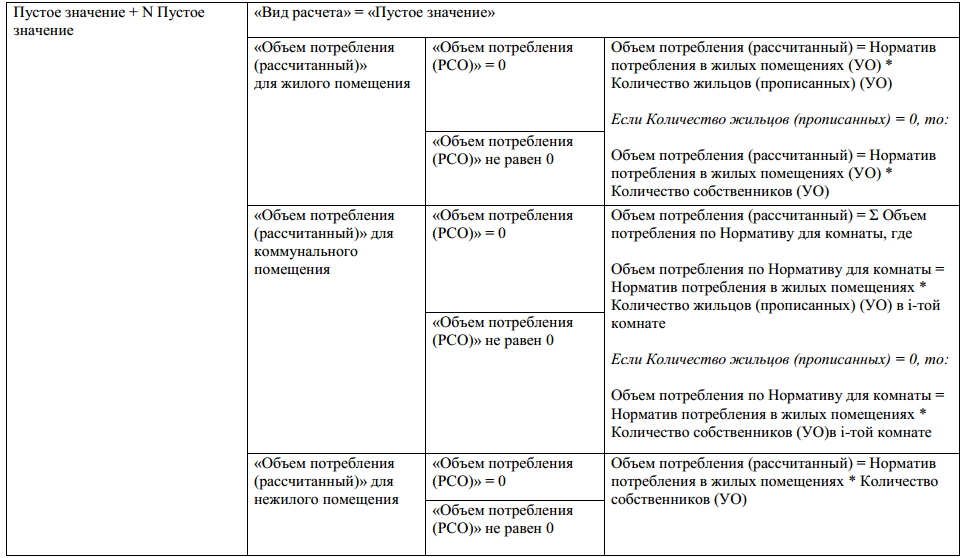
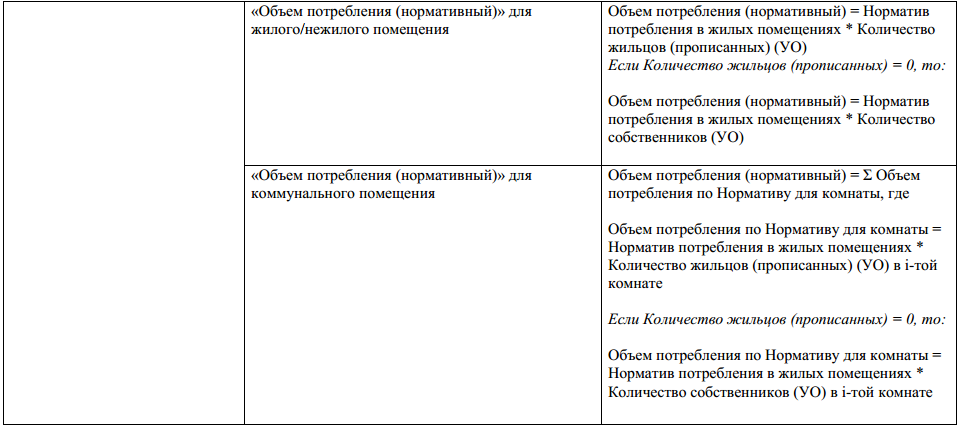
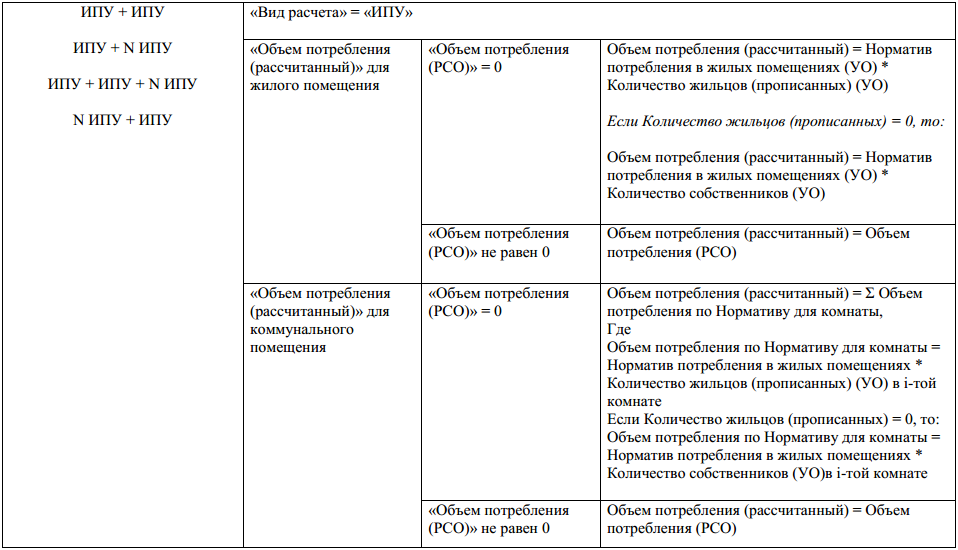
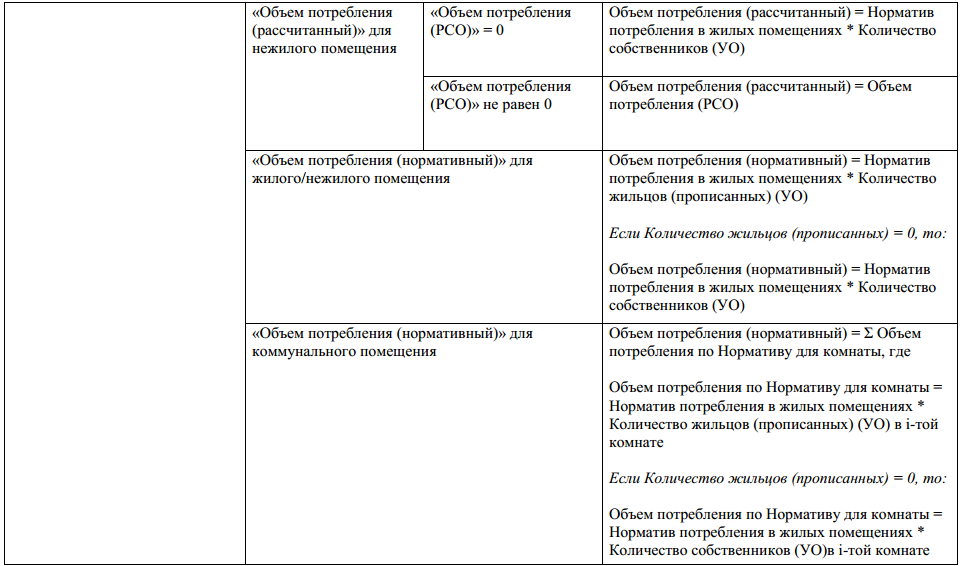
При выгрузке данных в шаблон, для помещений, объемы потребления по которым были переданы несколько раз за один период (см. Таблица 7 – Комбинированные виды расчета объемов потребления ИПУ), значения в следующих полях буду просуммированы:
- Количество жильцов (прописанных) (РСО).
- Количество собственников (РСО).
Значения, получаемые для заполнения поля «Общая площадь помещения» не будут просуммированы. Значение площади будет отображаться по последнему полученному значению площади для каждого адреса в загружаемом файле.
6.5.2. Выгрузка показателей ОПУ в шаблон excel
Для выгрузки данных в шаблон excel требуется:
- Открыть журнал «Объемы потребления и начисления ОПУ».
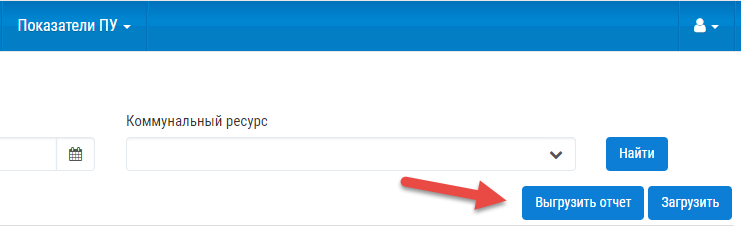
- Нажать на кнопку «Выгрузить отчет».
- Заполнить поля формы указав период, за который требуется выполнить выгрузку данных.
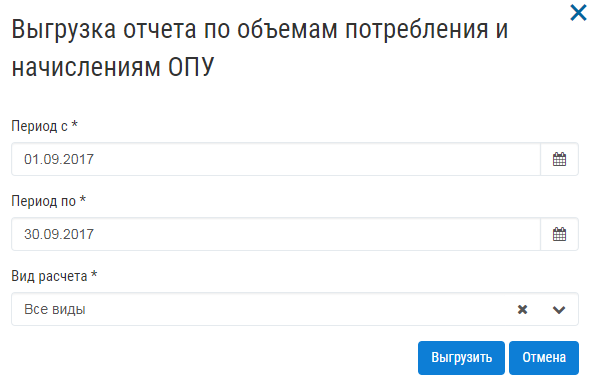
В поля «Вид расчета» можно выбрать следующие значения для формирования отчета:
- «Все виды» – в шаблон будут выгружены все виды расчета (ОПУ, Норм, а также «Пустое значение» в поле «Вид расчета»).
- «ИПУ» – в шаблон будут выгружены только показатели с видом расчета «ИПУ».
- «Норм» – в шаблон будут выгружены только показатели с видом расчета «Норм».
- «Не указано» – в шаблон будут выгружены только те показатели, у которых в поле «Вид расчета» не указано значение, а именно «Пустое значение».
- Сформированный отчет можно выгрузить в «Журнале событий», нажав на ссылку для скачивания в столбце «Дополнительно».
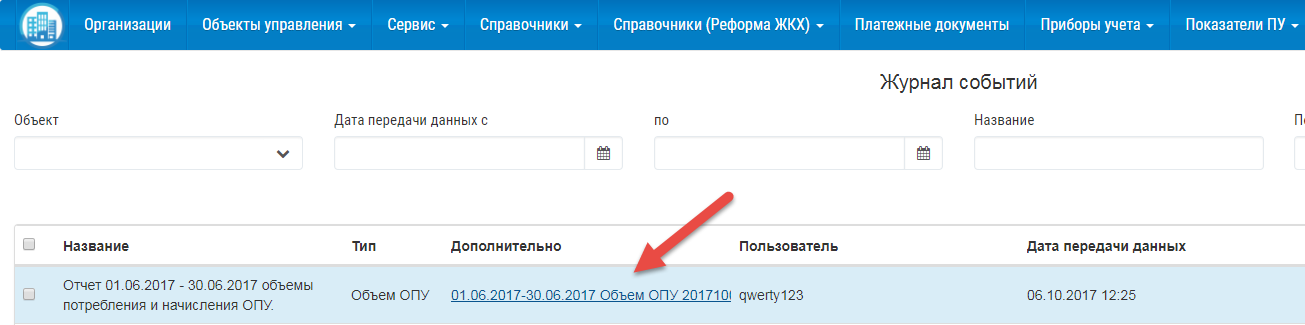
В выгруженном отчете будут отображены расхождения в объемах потребления ОПУ между «Объемом потребления на ОДН (РСО)» и «Объемом потребления на ОДН (УО)», а также расхождения значений в полях «Начисление (РСО)» и «Начисление (УО)».
Если были выявлены расхождения между предъявленными объемами и/или начислениями, строка с данными в выгруженном файле будет выделена красным цветом.
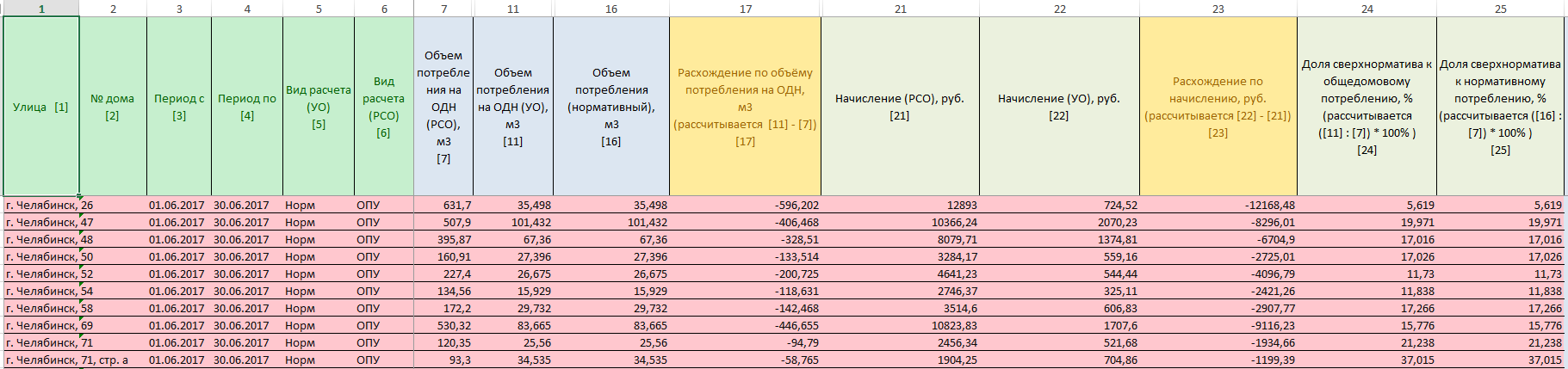
Те показатели по объемам и начислениям, для которых не было выявлено расхождение не будут выделены цветом. В шаблоне также можно посмотреть информацию по общей площади помещений, входящих в состав общего имущества, нормативу потребления на ОДН, Доли сверхнорматива и других. Строка, выделенная в шаблоне жирным, является строкой с нарастающим итогом.
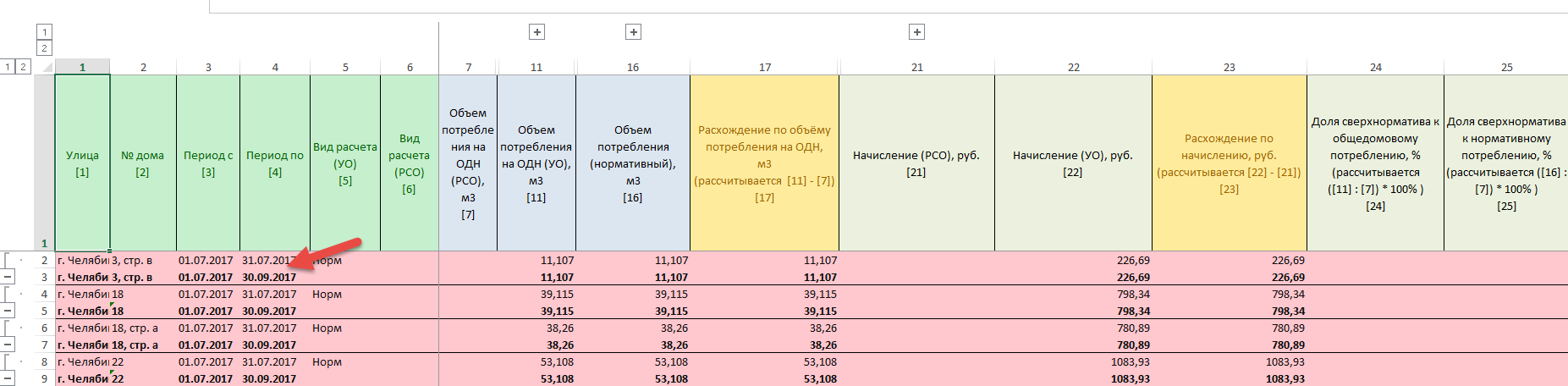
В ней отражается общая информация по объемам потребления за весть выгружаемый период. Например, если данные были выгружены за 3 месяца, в данной строке будут отображены суммарные показатели: «Объем потребления на ОДН (УО)», «Объем потребления (нормативный)», «Расхождение по объему потребления на ОДН», «Начисление (РСО)», «Начисление (УО)», «Расхождение по начислению» за 3 месяца.
Строка с нарастающим итогом будет отображена только в том случае, если в поле «Вид расчета», на форме выгрузки шаблона, будет указано значение «Все виды».
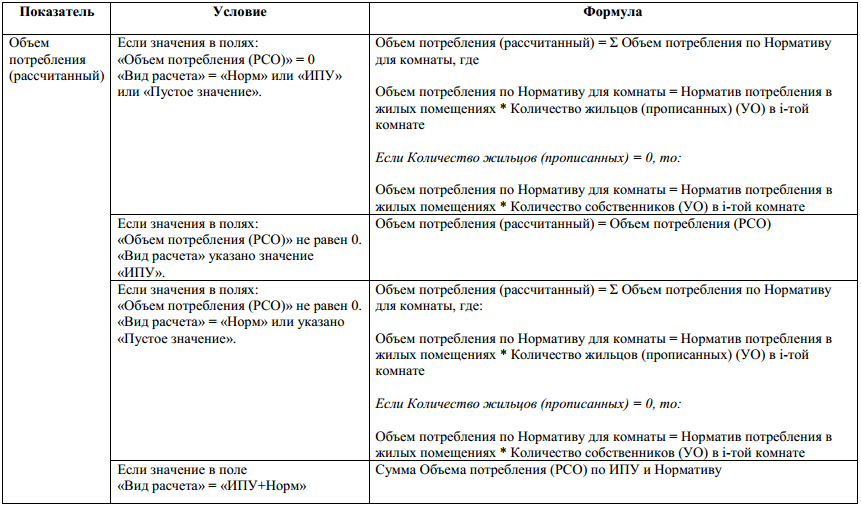
6.6. Формулы и логика расчетов объемов потребления ИПУ для помещений, у которых указан тип помещения «Жило延
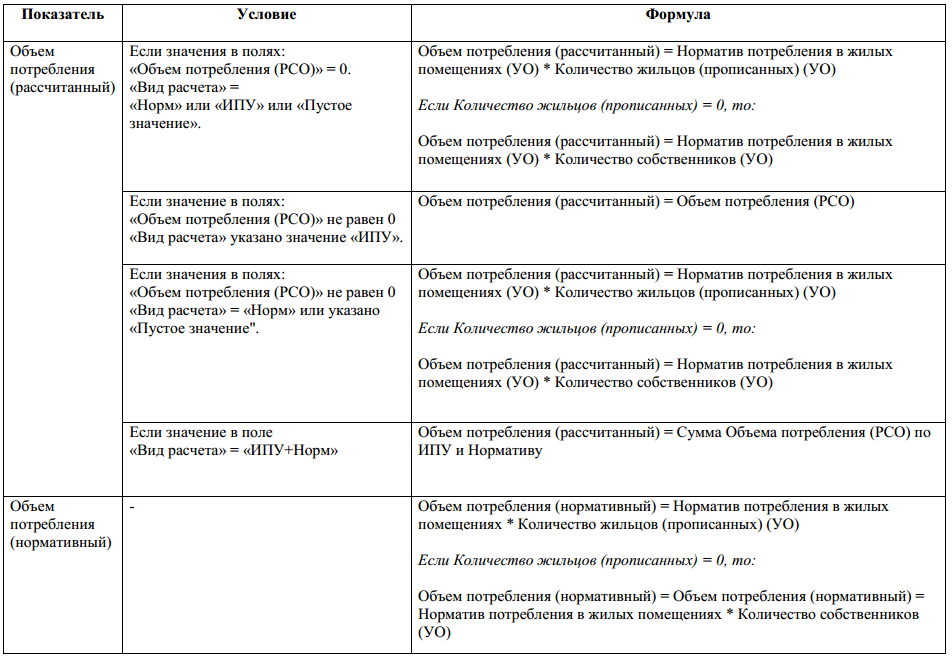
6.7. Формулы и логика расчетов объемов потребления ИПУ для помещений, у которых указано свойство помещения «Квартира коммунального заселения»
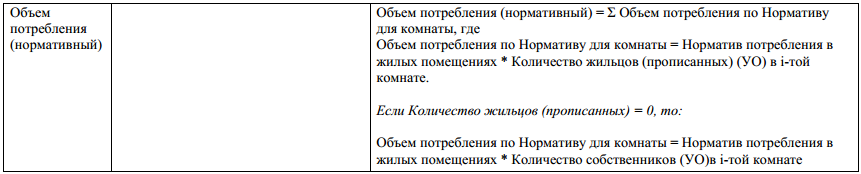
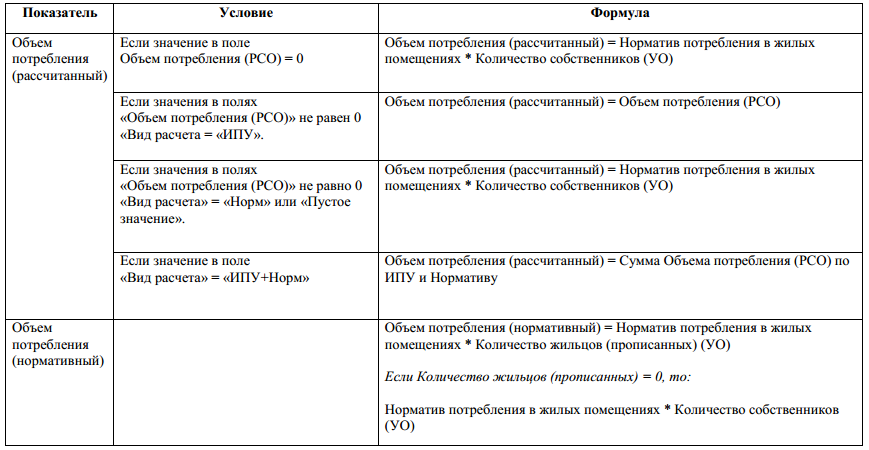
6.8. Формулы и логика расчетов объемов потребления ИПУ для помещений, у которых указан тип помещения «Нежило延
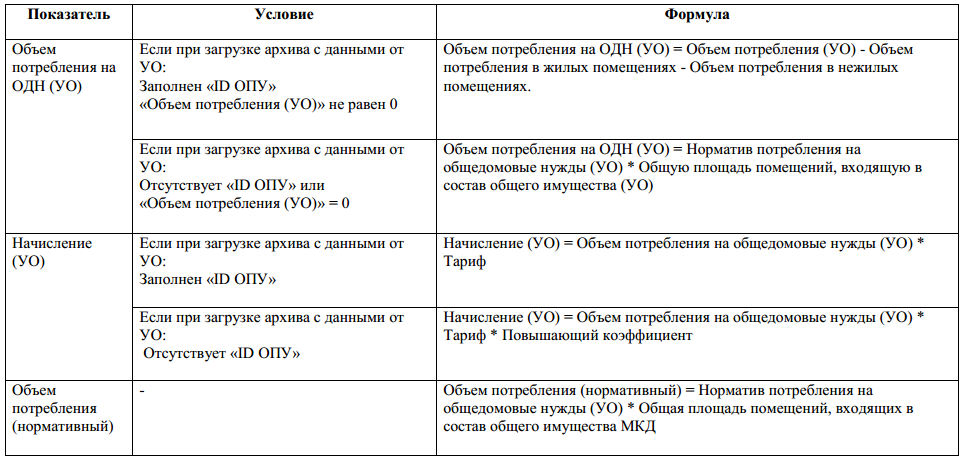
6.9. Расчет объема потребления и начислений ОПУ
6.10. Комбинированные виды расчета объемов потребления ИПУ
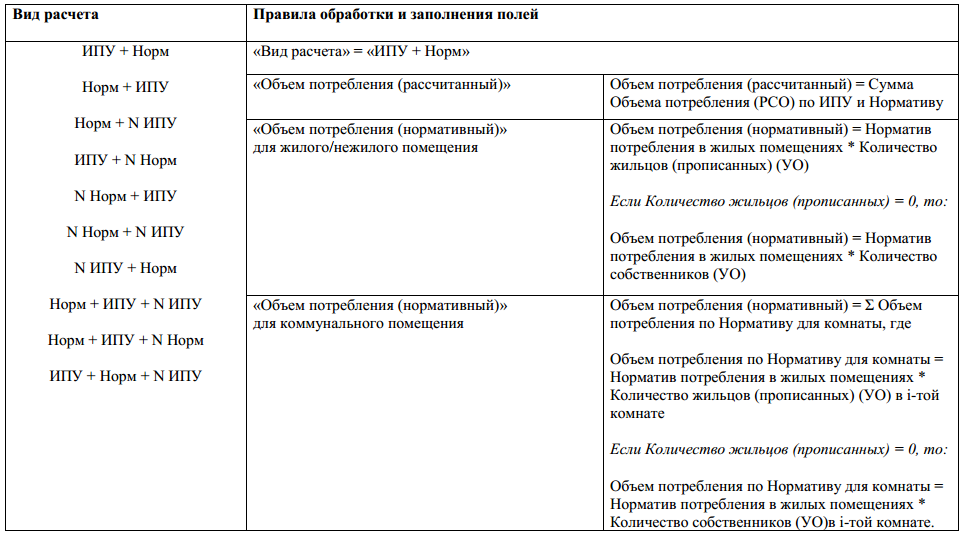
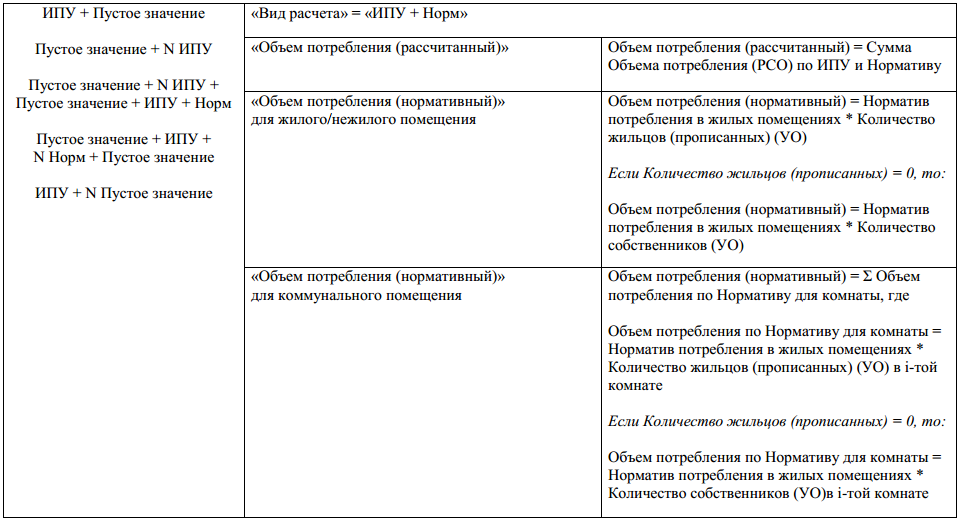
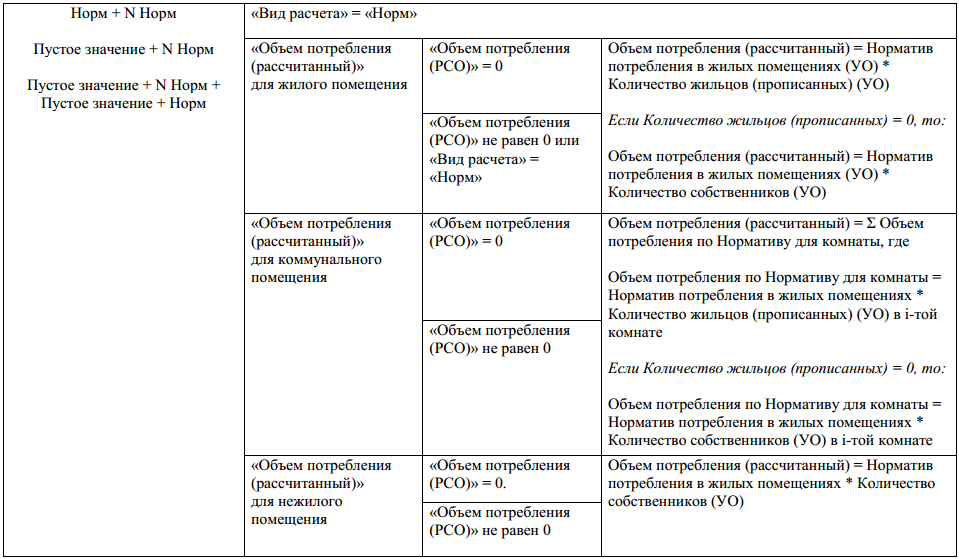
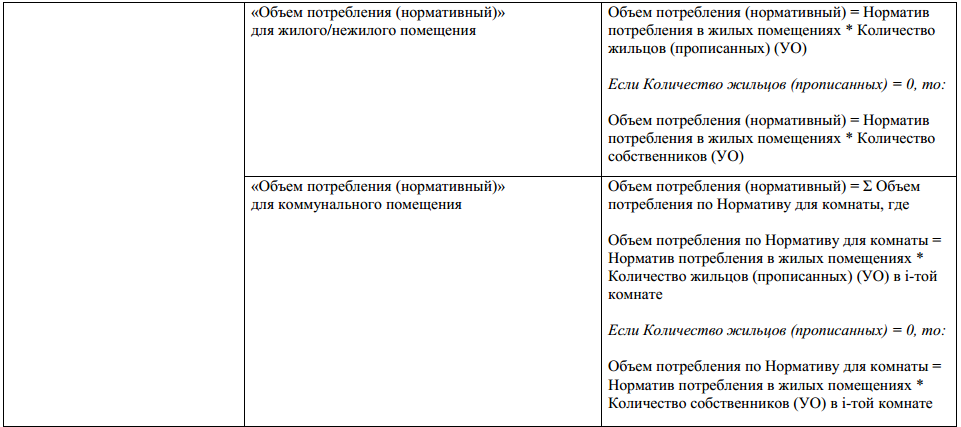
где N - количество загруженных строк с данными по объемам потребления, в одном файле, для одного помещения.