3. Для чего предназначен принтер ГИС ЖКХ?
Принтер ГИС ЖКХ – это виртуальный принтер, который выполняет «печать» (публикацию) квитанции в сервис «Управдом ЖКХ» для упрощения процесса создания платежного документа, создания (обновления) лицевого счета, создания (обновления) помещения, для последующей публикации данных в федеральную систему «ГИС ЖКХ». За счет использования принтера «ГИС ЖКХ» нет необходимости ручного размещения информации по каждому лицевому счету, платежному документу. Достаточно выполнить печать квитанций, а после чего загрузить данные по лицевым счетам и опубликовать платежные документы в «ГИС ЖКХ ЖКХ».
3.1. Общий принцип работы

В каждой квитанции на оплату содержится обязательная информация для публикации в федеральных системах. Вы отправляете квитанцию (квитанции) на печать с помощью Принтера ГИС ЖКХ. Далее Принтер ГИС ЖКХ совершает следующие шаги:
- Читает ваши квитанции;
- Находит необходимую информацию о платежных документах, лицевых счетах, помещениях;
- Распознает найденную информацию;
- Преобразует информацию к требуемому ГИС ЖКХ виду;
- Публикует информацию в «Управдом ЖКХ» в той форме, которую требует федеральная система.
3.2. Как скачать и установить принтер?
Для работы с принтером необходимо:
Примечание: Скачивание принтера, публикация квитанций и мониторинг статусов обработанных квитанций доступна пользователю с ролью «Администратор». Публикация платежных документов, работа с принтером и мониторинг их статусов доступны пользователю с ролью «Администратор».
Скачать и установить Microsoft .NET Framework 4.0 по ссылке
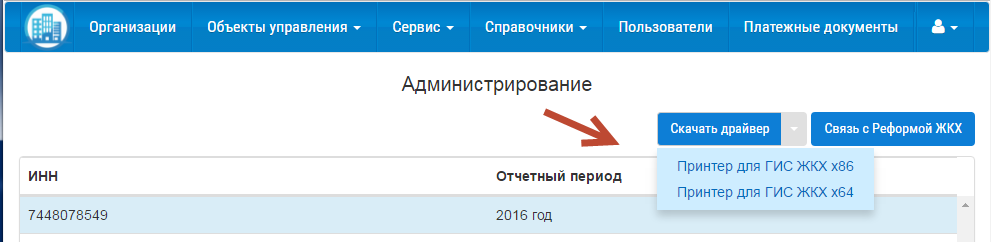
Перейти в раздел «Администрирование», системы «Управдом ЖКХ».

Нажать кнопку «Скачать драйвер».

Выбрать версию, соответствующую характеристикам вашего компьютера.
Узнать версию вашей Операционной Системы можно:
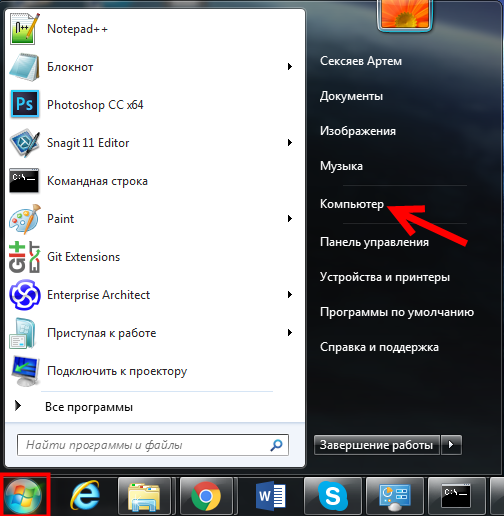
нажать кнопку «Пуск»;
выбрать «Компьютер»;
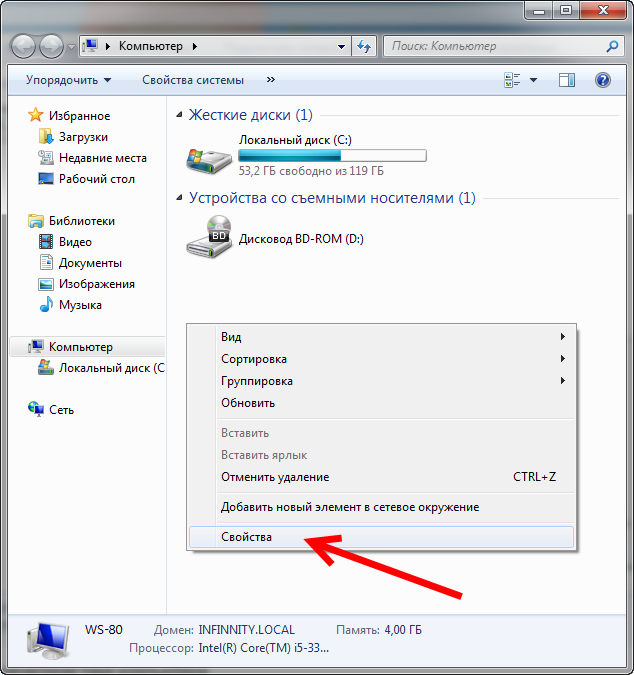
в открывшемся окне, нажать правую кнопку мыши и выбрать «Свойства»;
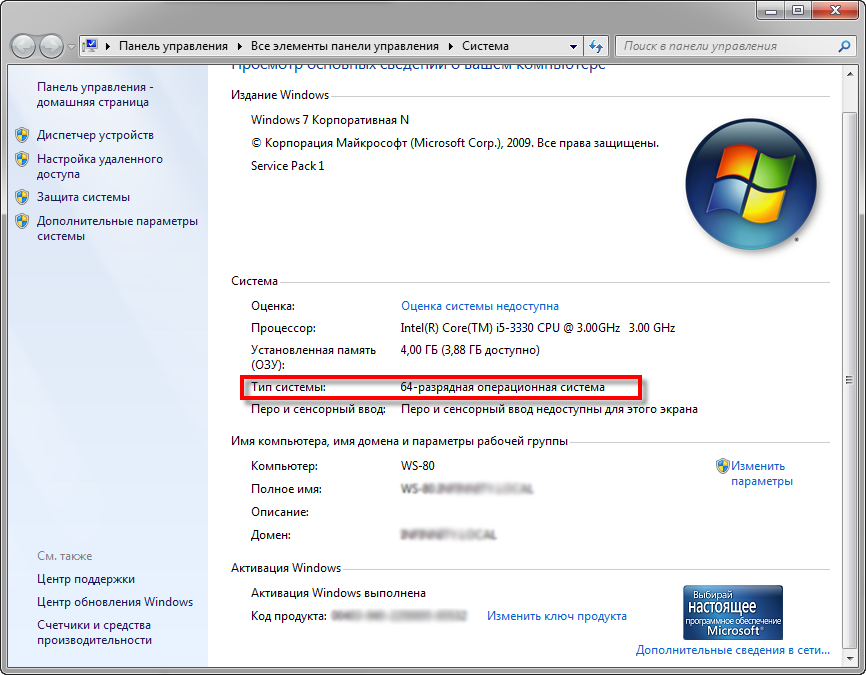
В новом окне представлены системные характеристики компьютера:
При 64 - разрядной операционной системе в необходимо скачать принтер х64.
При 32 - разрядной операционной системе в необходимо скачать принтер х86.
Скачать необходимую версию принтера.
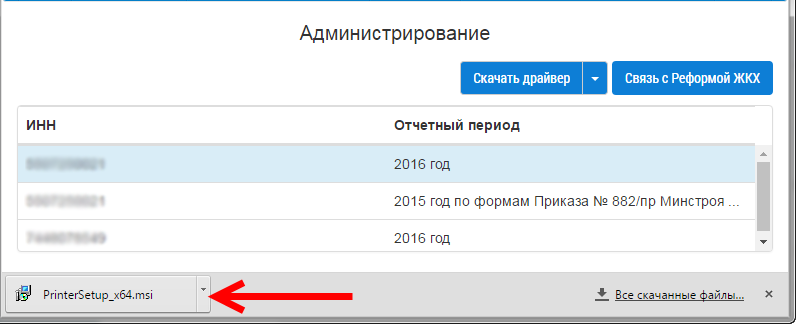
После завершения загрузки открыть загруженный файл и установить принтер согласно пошаговым указаниям.
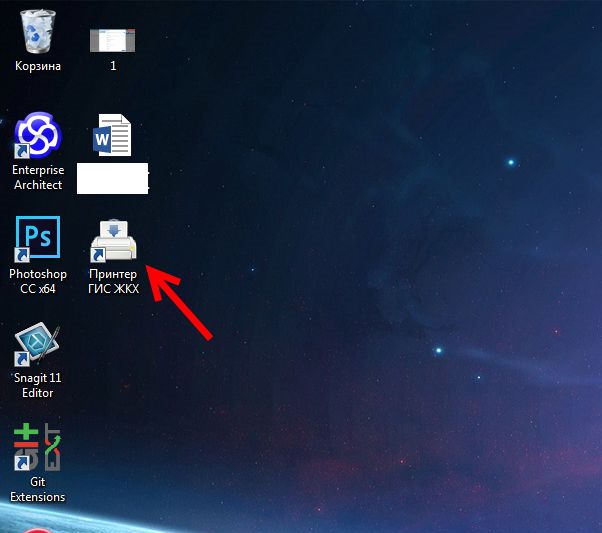
Запустить установленный драйвер на рабочем столе.
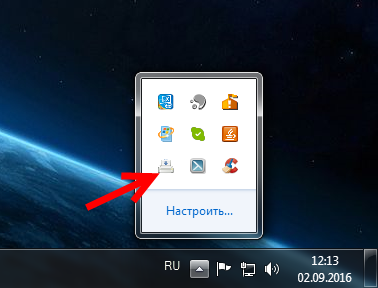
Для того, чтобы открыть интерфейс принтера, кликните два раза левой кнопки мыши по значку принтера в системном трее.
3.3. Отправка первой квитанции
Для того, чтобы начать массовую загрузку квитанций, необходимо отправить на печать пример Вашей квитанции. Этот пример будет обработан и в систему будут добавлены индивидуальные настройки для Вашей организации. Для отправки первой квитанции необходимо выполнить следующие действия:
Открыть документ содержащий квитанцию.
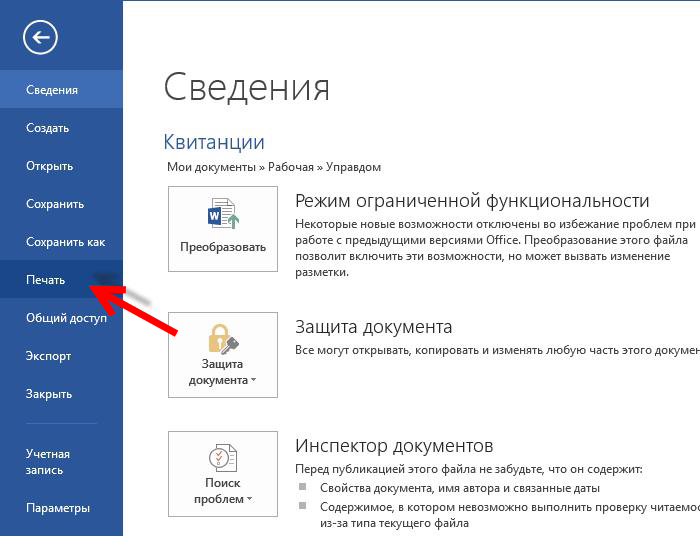
Выбрать в меню «Печать».
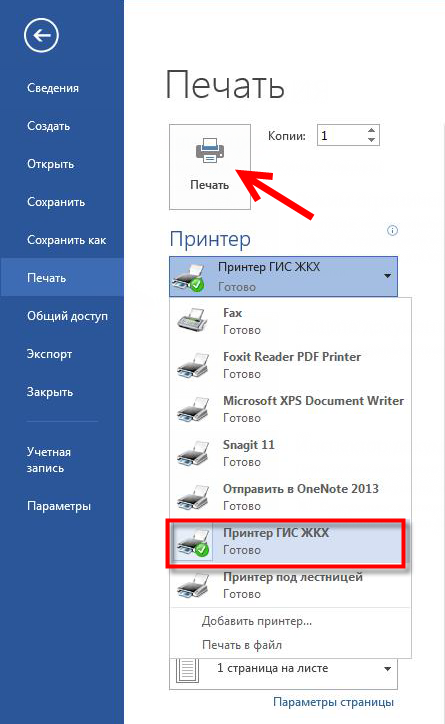
Выбрать принтер ГИС ЖКХ из списка принтеров.
Нажать кнопку «Печать».
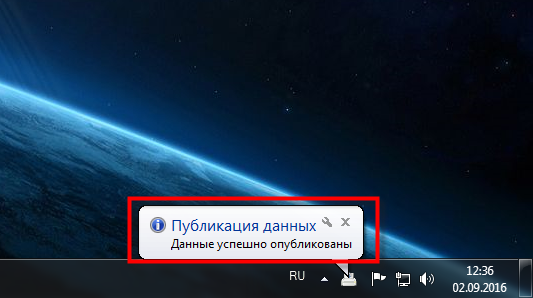
В случае успешной установки в нижней части экрана появится сообщение. Также придёт письмо на электронную почту, указанную Вами при регистрации.
После уведомления о добавлении настроек для Вашей организации появится возможность «печатать» квитанции и создавать лицевые счета, платежные документы массово.
3.4. Просмотр лицевых счетов и статуса квитанций
После загрузки последующих квитанций в «Управдом ЖКХ» (прогресс по загрузке можно отследить в разделе «Мониторинг статусов квитанций») автоматически создаются лицевые счёта в разделе «Лицевые счета».
Для просмотра созданных лицевых счетов необходимо:
- Перейти в раздел «Лицевые счета».
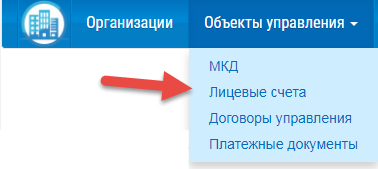
- Просмотреть лицевые счета.
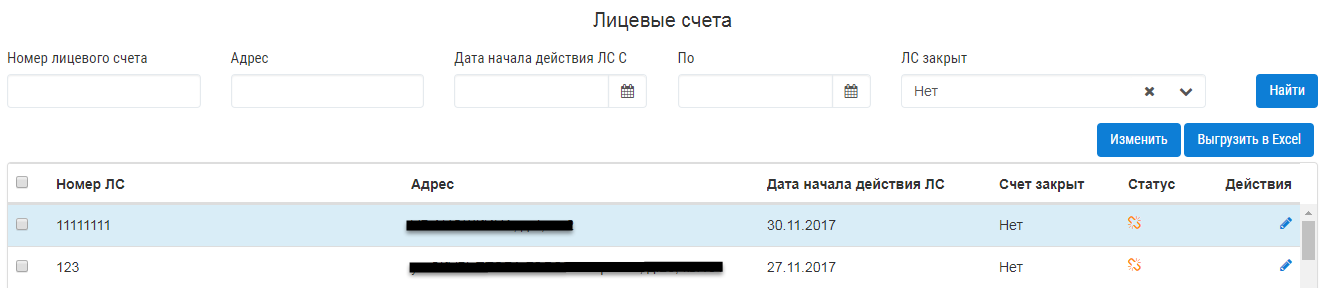
При создании лицевого счета данные по общей площади и количестве проживающих будут записаны в соответствии с полученной инфрормацией из печатаемого ПД. Дата начала действия ЛС по умолчанию будет заполнена датой печати, при необходимости вы можете скорректировать ее вручную. Поля лицевого счета «Общая площадь» и «Количество проживающих» будут обновляться при каждой печати платежных документов.
Как разместить данные по лицевым счетам описано в разделе 2.3.
В случае отсутствия лицевых счетов в разделе «Лицевые счета» необходимо:
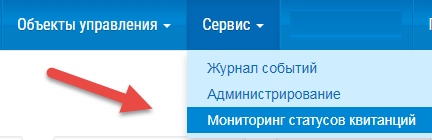
- Перейти в раздел «Мониторинг статусов квитанций».
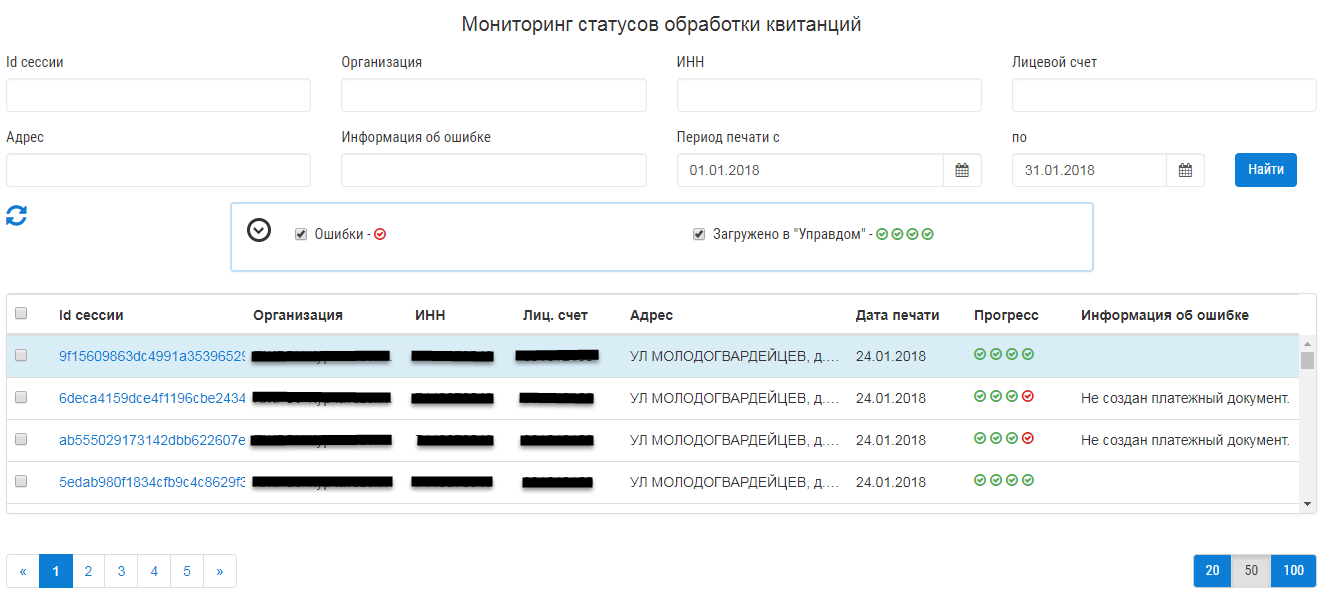
- Просмотреть прогресс загрузки квитанций (лицевые счета создаются при статусе «Загружено в Управдом»).
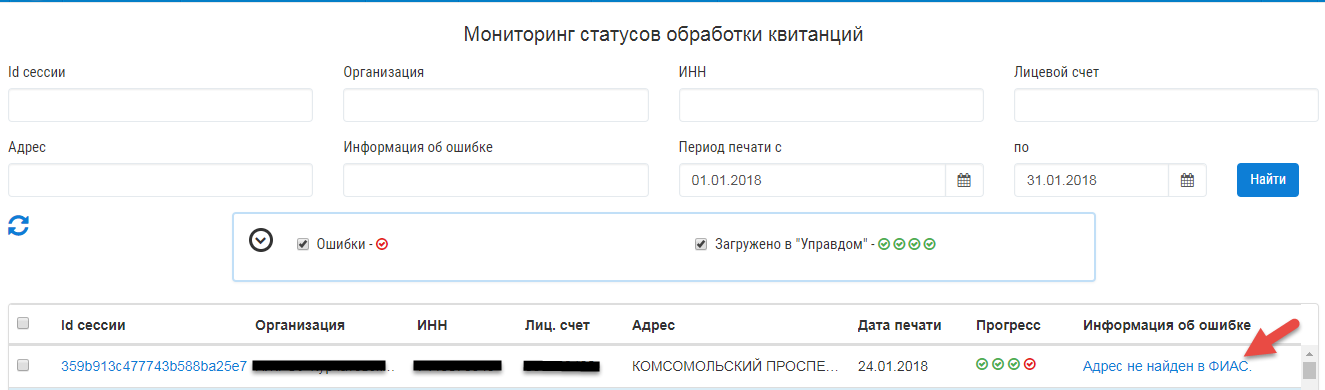
Если при публикации квитанций произошла ошибка со статусом «Ошибка загрузки в Управдом» и в поле «Информация об ошибке» отображено значение «Адрес не найден в ФИАС», то необхоимо выполнить следующие действия:
Нажать на ссылку «Адрес не найден в ФИАС».
В открывшемся окне ввести корректный адрес.
Нажать кнопку Сохранить.
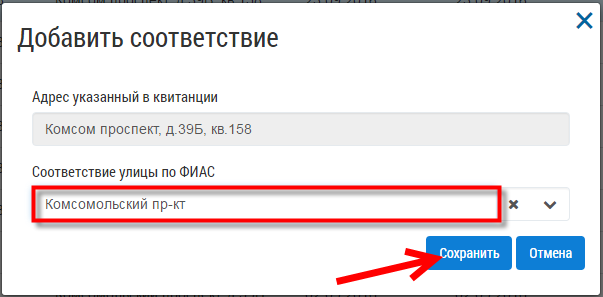
После этого квитанция автоматически загрузится в сервис «Управдом ЖКХ».
3.5. Просмотр платежных документов
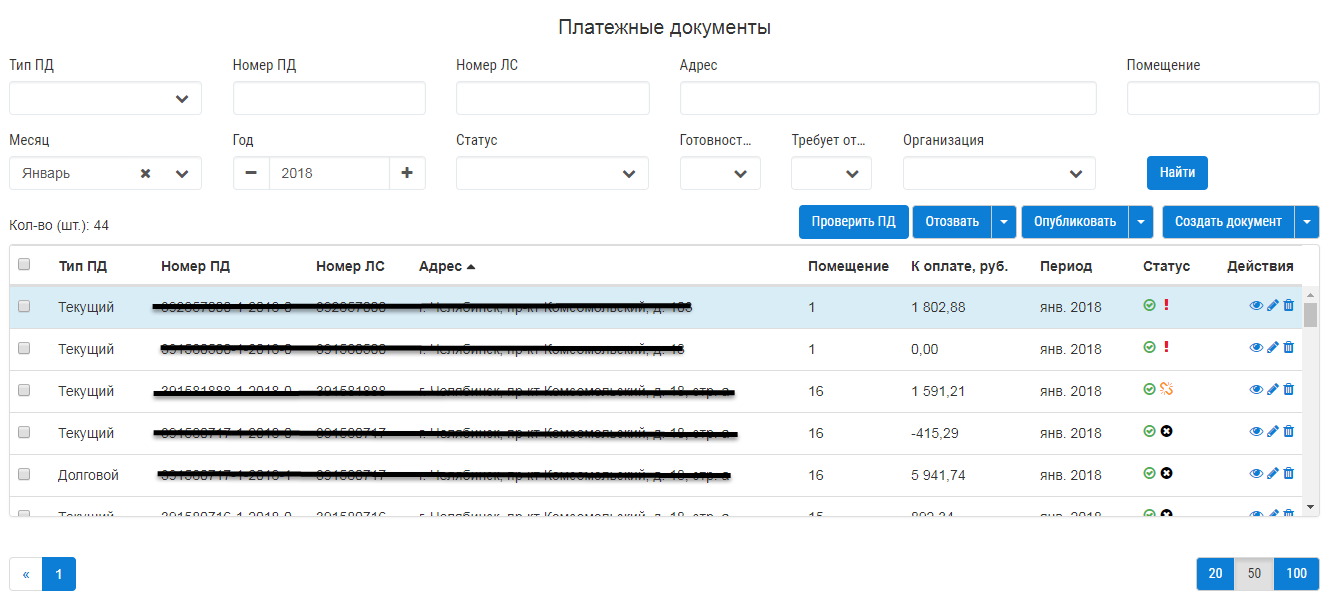
После загрузки квитанций в «Управдом ЖКХ» (прогресс по загрузке можно отследить в разделе «Мониторинг статуса квитанций») автоматически создаются платежные документы в разделе «Платежные документы». Если в квитанции, отправленной на печать, указана информация как по начислениям, так и по задолженности, в системе будут созданы два документа с типом «Текущий», и с типом «Долговой». Для автоматического создания платежных документов, в системе должна быть создана организация, многоквартирный дом, договор управления, лицевой счет и помещение. В случае отсутсвия созданного лицевого счета и помещения, они будут созданы автоматически.
Для просмотра созданных платежных документов необходимо:
- Перейти в журнал «Платежные документы»
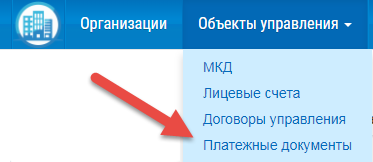
- Просмотреть платежные документы